Régi cikkek kategória bejegyzései
A tegnapi Computex kiállításon a Microsoft hivatalosan is bejelentette a Windows 7 piacra kerülésének dátumát. A bejelentés szerint jövő hónap végén, júliusban elkészül a gyártásra kész verzió (RTM - release to manufacturing) és október 22-én már a boltok polcain lesz a Windows Vista utódja. Az IT Café közlése szerint a magyar verziók a premiert követő egy hónapon belül várhatók.
A várva-várt operációs rendszer piacra kerülését a Microsoft midaddig titkolta, míg a fejlesztések során a tartható megjelenésre esélyt nem látnak, úgy tűnik, ez az idő elérkezett, és a sok újdonságot ígérő Windows 7 megjelenési dátuma véglegesnek ígérkezik. Nagyjából ekkortól kapható a szerver változat is, mely a Windows Server 2008 R2 nevet viseli.
 A Microsofthoz közel állók, illetve a célközönség is reménykedett abban, hogy a karácsonyi szezonra már kapható lesz az új Windows, az októberi -- illetve a magyar változat novemberi -- piacra kerülésével ez az álom beteljesülhet, ajándékozhatunk Windows 7-et karácsonyra (akár magunknak is).
A fejlesztés az utóbbi időben igen jó ütemben haladt, igen pozitív visszajelzésekről értesült a Microsoft is, hiszen már a béta, illetve azt követően az RC -- release to candidate, azaz kiadásra jelölt -- verzió is elnyerte a felhasználók bizalmát és elismerését. A májustól elérhető RC-t stábunk is kipróbálta -- igaz a bétát is --, mint feliratkozott felhasználót, minket is értesített a Microsoft a nyilvános elérhetőségről.
Egyelőre lesz időnk még a Release Candidate-tel tesztelgetni, ismerkedni, hogy majd már igazán rákészülve várhassuk a végleges verzió premierjét, és elismerően nyilatkozhassunk mi is: megkaptuk az XP méltó utódját (itt most elnézést kérünk a Vistát pártoló felhasználóktól).
Aki hozzánk hasonlóan eljátszadozik az RC-vel, jövő június elsejéig teheti meg, de erre az operációs rendszer már márciustól észrevehető módon emlékezteti a felhasználókat.
Frissítés - 2009.06.27.
A magyar verzió október utolsó napján, 31-én jelenik meg, jelenlegi információink szerint.
Az egészséges mértékű napozást digitálisan visszaadni lehetséges, de nem érdemes. Azonban ha a napozás nem sikerült kellő mértékűre, még nem kell sírva visszagondolni a tunéziai nyaralásunkra decemberben. Egy picit rágyúrhatunk a dologra, egy nagyon egyszerűen elsajátítható „kreol” hatású Photoshop trükkel. Aki nem idegenkedik a digitális képjavítástól, pillanatok alatt megoldhatja azt, ami a balatoni napozásból kimaradt.
Vegyük alapul a következő képet:

A modell nem épp világos bőrét fogjuk kissé kreol hatásúra alakítani. A végeredménynek nem kell ennyire sötétnek lennie, de a technika alkalmazásával a kívánt hatást a sötétítés finomításával könnyen elérhetjük.
Első lépésként nyissuk meg a képet, majd csináljunk belőle kettőt (Layer menü-Duplicate layer). Az alapesetben Layer1 copy nevű új rétegünk lesz a kijelölt, ezen a kívánt bőrszín alapszínét kell beállítanunk. Az alapszín a piros (FF0000 kódú) lesz, a bőr minden részét színezzük pirosra a Brush tool segítségével.
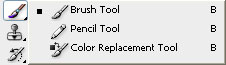
Minden, a bőr területét képező képrészletet színezzünk be, de szigorúan csak a Layer1 copy rétegen! Ha ez megvan, akkor a rétegtulajdonságok panelen (jobbra középen: Layers) a réteg áttetszőségét állítsuk 54%-ra (Opacity).
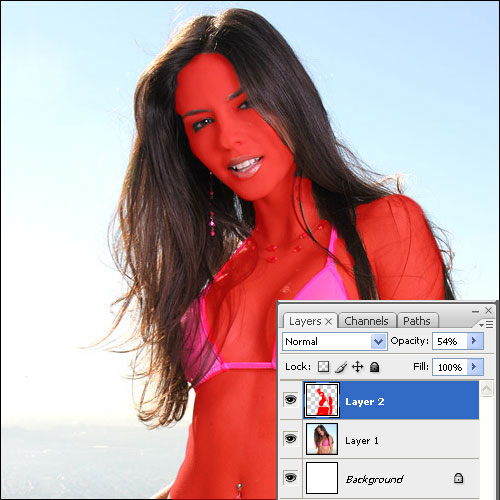
A fenti képet kapva dolgoztunk jól, a képre a rétegtulajdonságok panelt is ráhúztam, hogy a megadott paraméterek látszódjanak. Itt már a Layer 1 copy réteget egyúttal átneveztem Layer 2-re. Jó, eddig rendben, bár a hölgy kissé ördögien néz ki. Tegyünk róla, hogy habteste végre kreol árnyalatot kapjon. A Ctrl+U billentyűkombinációval hívjuk elő a Hue/Saturation (Színárnyalat/Telítettség) ablakot. A Hue értéke maradjon 0, a Saturation legyen -65, a Lightness pedig -79. Az OK gombbal érvényesítsük a beállításokat.
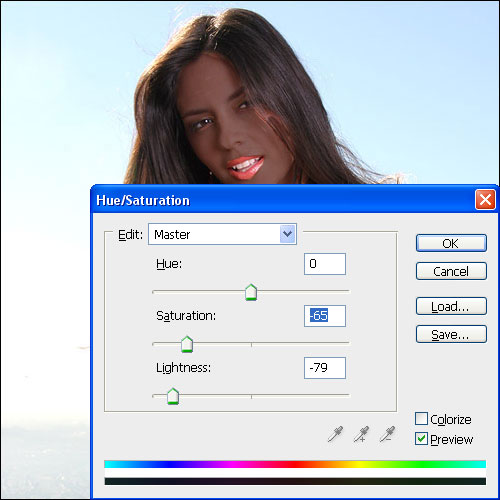
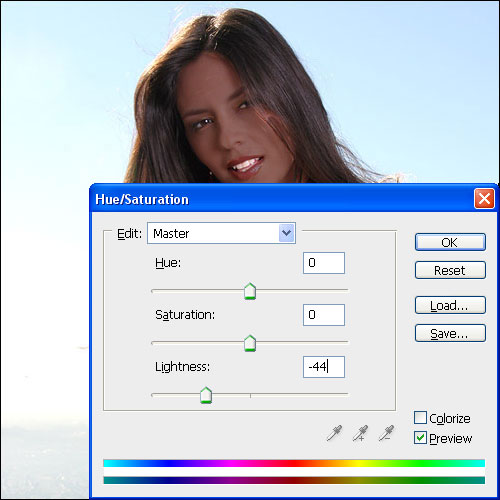
Már egész jó, még az ajkakkal kell valamit kezdeni. Ehhez nagyvonalakban a lasszó kijelölővel jelöljük ki a száj környékét, nem baj, ha a bőr környező része is benne van. Fontos, hogy a művelet előtt az eredeti, Layer 1 elnevezésű rétegünk legyen az aktív, jelöljük hát ki a Layers panelen egy rákattintással. Miután a száj környékét sikerült kijelölni, a terület fölött a jobb gombra előbújó menüből válasszuk a Layer via Copy (Réteg [létrehozás] másolással) pontot. Új rétegünk, melynek neve Layer 3 az imént kijelölt részből született. A Ctrl+D leütésével szüntessük meg a kijelölést. A radír eszközzel (Eraser tool, billentyűje az E) töröljük ki a rétegből a felesleges részeket, tehát a bőrt, fogakat, stb. Csak az alsó és a felső ajka maradjon a leányzónak. Ha szükséges, ideiglenesen rejtsük el a többi réteget úgy, hogy az egyes rétegek mellett levő szemet ábrázoló ikonra kattintunk – én ezt tettem. Ha ezzel megvagyunk, jön a Ctrl+U és a Hue/Saturation ablak.
Nálam a -44-es Lightness adta a legoptimálisabb színt. A bőrszínen kicsit csiszoltam a jelenlegi szaturációhoz képest +23-as értékkel.
Így az alábbi kép tekinthető véglegesnek.
Mivel kicsit elrugaszkodott a fenti eredmény, egy hasonló képjavítás esetén törekedjünk a szaturáció és a színtelítettség arányának helyes megválasztására.
A képen látható oda nem illő színfoltok a helytelen pirosítás eredményei, a piros átszínezésnél törekedjünk a pontosságra, ahogy a képen is látszik, főleg a nagy átmeneteknél jelentkezhet, mint az ajkak környéke és a hajvégek.
Cikkünkhöz saját tapasztalatainkat, valamint egy hasonló célú angol nyelvű anyagot vettünk alapul, ahonnan a cikk alapját képező kép is származik. A cikk elkészítéséhez Adobe Photoshop CS3 szoftvert használtunk, de működik a korábbi verziókkal, valamint a megfelelő funkciók összevetésével más grafikai alkalmazásokkal is.
-KI
Ráadásul nem is uninstallálható, hiszen része a Windowsnak, számos alkalmazáshoz kapcsolódik, továbbá nem szerepel a "Programok telepítése és törlése" szekcióban sem.
Akkor mégis mit lehet vele tenni? Hagyjuk, hogy önkényesen irányítsa életünket? Dehogyis. Néhány módszer kínálkozik a probléma elhárítására. Lássuk őket:
- A Windows Messenger automatikus indításának letiltása
- A Windows Messenger elindulásának tiltása
- A Windows Messenger eltávolítása
Ezek közül az egyik leghatékonyabb a második lépés, ami azért mégsem olyan drasztikus, mint a 3., a WM "kivégzése". Csekélyke hatékonyságú az első lépés, így ha lehet, azt ne is alkalmazzuk!
A Windows Messenger automatikus indításának letiltása
Ehhez a Rendszerkonfigurációs segédprogramra lesz szükségünk, a Start menü Futtatás parancsába írjuk be: msconfig. Miután elindult az alkalmazás, válasszuk ki az Automatikus indítás fület!
Itt a számos bejegyzés között szerepelnie kell az "msmsgs" sornak, előtte pipával. A megoldáshoz kattintsunk a pipára, majd ha már csak üres négyzet díszeleg előtte, kattintsunk az OK gombra. Az alkalmazás közli, hogy a beállítások csak a gép újraindítását követően lépnek érvénybe. Ez nem gond, de válasszuk a Kilépés újraindítás nékül gombot. A következő indításnál már magától nem fog elindulni a WM. De egyéb olyan program indulásakor, ami magával hozza a WM-et is, igen!
Emiatt nem túl hatékony ez a lépés, akkor jöhet jól, ha pl. Outlook Express-t sose indítunk.

A Windows Messenger elindulásának tiltása
A legjobb megoldás, ha a WM futtatását gátoljuk meg, hiszen így egyáltalán nem fog elindulni a progam. A kikapcsolást a házirendek háza táján kereshetjük. A Start menü Futtatásába írjuk be: "gpedit.msc", és nyomjuk meg az Entert!
A következő pontok szerint navigáljunk a megfelelő helyre:
- A Helyi számítógében belül kattintsunk a Számítógép konfigurációja pontra
- A jobb oldali oszlopban duplán kattintsunk a Felügyeleti sablonok mappán
- Szintén a jobb oldali oszlopban duplán klikkeljünk a Windows-összetevőkre
- Már rutinosan léphetünk be a Windows Messenger mappába is, az előzőek szerint
Helyben vagyunk, ha jól dolgoztunk, két elemet látunk a jobb oldalon, kettős kattintás az elsőre (A Windows Messenger futtatásának tiltása), melyre egy ablak jön elő. Két dolgunk van mindössze: az ablak felső sávján, az Engedélyezve szó előtti pöttybe tegyünk zöld pontot, és az OK gombbal zárjuk be az ablakot. Munkánkat siker koronázza, többé nem fog elindulni a WM. Se automatikusan, se kézzel.

A Windows Messenger eltávolítása
Ha az eddig ismertetett megoldások valamiért nem járhatók, és mindenképp fontos a WM-től megszabadulni, egyetlen lehetőségként el kell távolítani a rendszerből. Nem javasolt művelet, az esetleges nem várt mellékhatások következményeit a végrehajtó felhasználónak kell vállalnia!
Az eltávolításhoz szükséges, hogy legalább az 1-es javítócsomag (SP1, Service Pack 1) fel legyen telepítve. Ennek meghatározásához kövessük az alábbiakat:
- Kattintsunk a Start menü jobboldali oszlopában taláható Sajátgép ikonra jobb egérgombbal
- A menüből válasszuk a Tulajdonságok pontot
- A Rendszer: alatt a Windows verziószáma, kiadása olvasható, alatta pedig a javítócsomag (persze ha van): Szervizcsomag 1 vagy Szervizcsomag 2. Ha ilyen nincs, akkor egyik sincs telepítve a gépre, előbb ezt kell beszereznünk

Tehát, ha rendelkezünk a fenti javítócsomagokkal, nekiláthatunk az eltávolításnak. A Start menü Futtatásába írjuk be az alábbi sort:
RunDll32 advpack.dll,LaunchINFSection %windir%\INF\msmsgs.inf,BLC.Remove
Majd kattintsunk az OK gombra, vagy nyomjuk meg az Enter billentyűt. Ezután a Windows eltávolítja a WM telepítését, a végén figyelmeztetést kapunk, miszerint az eredeti rendszerfájlok ismeretlen verziójúakkal lettek felülírva, és a helyreállításhoz tegyük be az eredeti Window cédét. De hát ezzel ugye pont az előzőek ellenkezőjét érnénk el, kattintsunk ház a Mégse gombra, és ha ez az ablak is eltűnt, a WM már biztosan nincs a gépünkön. Még a Start menüből is eltűnik az ikonja.
Mi lesz ezután az MSN Messengerrel?
Mivel nem része a Windowsnak, és még csak nem is kötődik a Windows Messengerhez, a válasz a kérdésre: semmi, ugyanúgy használható, ahogy eddig.
Bízunk benne, hogy cikkünkkel sok felhasználó számára hoz enyhülést a WM kiiktatása, ami még nagyobb egyéb élményt von maga után. Az esetleges pozitív vagy negatív tapasztalatokat a cikk után oszthatják meg velünk és a többiekkel azok, akik a fentieket kipróbálják.
-K.I.
Figyelem! Cikkünk a megjelenés napján pontos információkat tartalmazott, mely mára elavult lehet. A cikk tartalmáért felelősséget nem vállalunk!
Régebben alapfelszereltség volt a számítógépekben a floppy meghajtó, a rendszerindításban is komoly szerep jutott neki. Gyakorlatilag nem volt olyan felhasználó, aki nem rendelkezett floppy-n rendszerlemezzel.
Manapság már egyre kevesebb PC-ben található floppy-t, ez az elavult eszköz nem nevezhető bizonságosnak, ráadásul a kapacitása is kicsi. Be kell látnunk, eljárt felette az idő. Ellenben a feltörekvő flash-alapú USB-s meghajtók egyre több felhasználó birtokában találhatók meg, akár egy egyszerű pendrive, vagy memóriakártya (+ a hozzávaló kártyaolvasó), de lehet ez egy mobiltelefon memóriakártyája, amit a telefonhoz adott kábellel kötünk a géphez.
Azonnal kitűnik a fentiekből, hogy a legjobb alternatívát jelenti a floppykkal szemben (a CD/DVD nehézkes, hiába a megfelelő kapacitás, a ZIP pedig gyakorlatilag el se terjedt). Csak a rendszerindítás lett volna egyszerűbben kivitelezve - töpreng az átlag géphasználó. Cikkünkben bemutatjuk, hogy ennél nehezebb dolga ne legyen a mai kor emberének, hiszen nem nehéz USB-s eszközre operációs rendszert telepíteni, csak trükközni kell kicsit. Cikkünk most nem tér ki arra, hogy különböző Linux disztribúciókat lehet flash meghajtóra telepíteni, mi mindössze a DOS rendszerlemez alternatívájaként DOS-pendrive-ot készítünk, rendszerösszeomlás, formázás esetére.
Amire szükségünk lesz
- Elengedhetetlen egy pendrive (ebből egy 32 megabájtos már bőven megfelel)
- HP Disk Storage Format Tool (részletesen lásd később) programra, a Letöltőközpontunkból beszerezhető
- Windows 98 bootlemez (kicsit felturbóztuk), a Letöltőközpontunkból beszerezhető
- Egy PC, ami képes USB-ről bootolni
- Egy kis elszántság
Mielőtt mindennek nekilátnánk, töltsük le a fenti két programot, és bányásszuk elő a pendrive-ot!
A HP Disk Storage Format Tool
Ez a segédprogram kifejezetten USB-s háttértárak formázására lett kitalálva, minden olyan opció megtalálható benne, amire szükségünk lesz. És nem tiltja le a rendszerfájl-másolást, mint az XP beépített format eszköze. Gyakorlatilag a dolog magja, hiszen nélküle nem tudnánk rendszerlemezzé formázni az USB-s eszközöket. A HP USB Disk Format Tool letölthető honlapunkról.
Formázás, rendszerinstallálás
Ha beszereztünk minden szükséges kelléket, lássunk neki a DOS gyártásának.
Ha még nem tettük volna meg, duguk be a pendrive-ot, telepítsük fel a HP Disk Format Tool-t, és csomagoljuk ki a win98boot.zip fájl tartalmát a merevlemez egyik mappájába (én a C:Tempw98sys mappába tettem a csomag tartalmát).
A rendszerinstallálást a formázással együtt intézzük el, ehhez a HP Tool ablakában kapcsoljuk be a "Create a DOS Startup Disk" opciót, és a "using DOS system files located at" mellé tegyünk pöttyöt, egyúttal a három pontot tartalmazó gombbal keressük ki a letöltött és kicsomagolt win98 fájlok mappáját. Innen fogja a rendszerfájlokat felmásolni a HP Tool a pendrive-ra.
Mielőtt a Start gombra kattintanánk, az ablak tetején lévő legördíthető listából válasszuk ki a formázandó pendrive-ot, nehogy véletlenül egy másik USB-s diszket töröljünk! A sikeres rendszerindítás feltétele, hogy FAT vagy FAT32 fájlrendszerre formázzuk a lemezt. Válasszuk ki a FAT32-t!
Most már kattinthatunk a Start gombra. A kapacitástól függően valamennyi ideig elpiszmoghat a Format Tool a formázással, a befejezésről egy ablakban tájékoztat, itt tudjuk meg a teljes, a szabad tárterületet, és egyéb információkat is.
Felkerült a pendrive-ra a 3 legfontosabb DOS rendszerfájl.
A formázás után másoljuk még át a maradék fájlokat és mappákat is a pendrive gyökérkönyvtárába, így az összes DOS parancs és segédprogram is elindul majd, mint pl. a CD/DVD meghajtó drivere vagy az egér meghajtóprogram. Kiegészítésként a pendrive-ra kerül a Dos Navigator és a Volkov Commander is, persze csak akkor, ha az ImiNET-en fellelhető win98 indítólemezről dolgoztunk.
Ezzel készen is állunk, próbáljuk ki a művet.
Rendszerindítás USB-ről
A BIOS-ban feltétlenül állítsuk be az USB drive-ről való bootolást. Sajnos itt nem lehet általános receptet adni, ahány BIOS, annyi lehetőség létezik. Képünk talán segít egy kicsit eligazodni, persze mindenképp a Boot szekcióban keressük az erre szolgáló opciót. Általánosságban elmondható, hogy a 2001 óta forgalomban lévő alaplapok már támogatják az USB-rendszerindítást, az ennél régebbi gépek nagy valószínűséggel nem, az ennél újabbak pedig igen jó eséllyel bírnak e képességgel.

A beállítások mentése és a gép újraindítása után észrevehetjük, hogy a gépünk felismerte a csatlakoztatott USB meghajtót (esetünkben a SanDisk Cruzer Minit).

Karba tehetjük a kezünket, ha mindent jól csináltunk, a Startup Windows 98 felirat után szépen elindul a rendszer, betöltve a mellékelt drivereket. A feliraton ne lepődjünk meg, nem MS-DOS a helyes kiírás, mivel az indítólemez a Windows 98 magjából származik:

Egy szuper indítómenü tárul elénk ezután, itt kiválaszthatjuk, hogy az általunk használt optikai meghajtó SCSI, LVD vagy IDE csatlakozású. Alapból ez utóbbi indul el, ha nem vagyunk biztosak, hogy milyen meghajtónk van, válasszuk ezt!
A többi már gyerekjáték, elindul az egér, betöltődnek a DOS-os illesztőprogramok, beállítások.
Az A: meghajtó lesz a pendrive betűjele, ha a winchester partíciói FAT32 fájlrendszerűek, akkor mindegyik a saját betűjével érhető el. Sajnos ez a DOS mag nem emészti meg az NTFS-t, így az ilyen fájlrendszerű kötetek láthatatlanok számára. A CD és DVD meghajtók betűjeleit (persze ha van, és a driver is felkerült a meghajtóra) az indítás során kiírja a rendszer, nekem R: lett a DVD író és S: a DVD olvasó.
Rendszerünk várja a parancsokat:

Ha mindent tökéletesre szeretnénk, akkor érdemes valamilyen fájlmenedzsert is felpakolni, pl. egy Volkov-, Norton Commandert vagy egy Dos Navigatort. Ugye a mi dosunkra most ez alapból felkerült. Ezekkel a fájlműveletek sokkal egyszerűbbek lesznek. Reméljük azért, hogy az így készített rendszermentő pendrive-unkra nem lesz szükség. Ha mégis, ezzel nem lesz gond, nem megy tönkre csak úgy, mint az ősöreg floppy diszkek, amikről köztudott: a fiók mélyén, használaton kívül is bármikor tönkremehetnek. Ráadásként kaptunk a flashmeghajtóra egy USB háttértár drivert. Cikkünk keretei között ezt nem próbáltuk ki, de majd erre is sort kerítünk egy másik tesztben.
Az alábbi képen látható, hogy ilyen üres kapacitással floppy lemez szóba se kerülhet.

És egy kis ínyencség: Dos Navigator

Mivel teszteltünk?
A cikk elején említett SanDisk Cruzer Mini 128 MB-os pendrive-on kívül a rendszerindítást kipróbáltuk egy Kingston DataTraveller 1GB-os USB kulccsal is, valamint egy SanDisk MobilMate MS+ kártyaolvasóba dugott, 1GB kapacitású Sony Memory Stick Pro Duo memóriakártyával is. De komplett DOS rendszert építettünk fel egy FAT32-re formázott, USB-s alu házban lévő 2,5 colos notebook merevlemezre is, melynek 40 GB volt a tárkapacitása.
A tesztgépek legöregebbike egy Athlon XP processzorral, 512MB rammal, és Asus A7V8X-X alaplappal rendelkező PC, kipróbáltuk egy valamivel fiatalabb, Gigabyte alaplapot és Pentium 4 processzort tartalmazó géppel és egy mai, Core 2 Duo-s rendszerrel is. A kompatibilitással sincs gond, ha a BIOS-ban fellelhető az USB-s rendszertöltés lehetősége, biztosak lehetünk abban, hogy a pendrive-on pihenő oprendszer fel fog éledni a flash memória celláiból.
Honnnan tölthetjük le a cikkben szereplő szoftvereket?
Mindkét szoftver felkerült szerverünkre, tehát nem lesz nehéz beszerezni.
A HP USB Disk Format Tool innen tölthető le, a Windows 98 indítólemez pedig innen.
Konklúzió
Cikkünk olvasása során mindenkiben tudatosulhatott, hogy a DOS-os floppyknak befellegzett egy ilyen teszt után. Nem kell a jövőben attól rettegnünk, ha bekrepál a gépünk, hogy a néhány éve szekrényben pihenő lemez nem ment-e tönkre. A kapacitás miatt néhány extra segédprogram is ráfért az újdonsült rendszerlemezre, és ez tovább bővíthető, csak némi netes kutakodást igényel. Beláthatjuk, hogy inkább érdemes egy kiszuperált pendrive-ot használni, mint a mágneslemezt. Aki pedig korszerű, nagyméretű flashmeghajtóval rendelkezik, az biztos talál rajta 4 MB szabad helyet a tartalék DOS-nak is.
-K.I.
Cikkünk bevezetőjében konkurenciát említettünk. Jelenleg aki szóba jöhet, a még meg se jelent Firefox mobilváltozata lehet, korábbi írásunkban számoltunk be róla, mit forgat a fejében a Mozilla Alapítvány.
Bevezető
Az Opera Miniről
Az Opera Mini 4.0 teszt
Kompatibilitás, környezeti feltételek
Hogyan teszteltünk?
Hogyan szerezhető be?
Konklúzió
Az Opera Miniről
Az Opera böngészőt nem kell bemutatni: fejlett, modern internetböngésző különböző számítógépekre, különböző operációs rendszerekre, rengeteg extrával, testreszabhatósággal, online megoldásokkal. Az Opera Mini ennek a böngészőnek a mobileszközökre szánt változata. Mivel az asztali gépre írt változat egy az egyben nem képes futni a mobilgépeken (PDA, mobiltelefon), így egy bizonyos mértékig csökkentett funkciókészletű, és a kis készülékek kis kijelzőjéhez igazított alkalmazásról van szó, mely a WAP-on, vagy mobilinterneten keresztül kapcsolódik az Opera szervereire. Igen, nem közvetlenül az adott weboldalra, de erről később lesz szó. Ez az alkalmazás két verzióban érhető el a kezdetektől, az egyik az egyszerűbb mobilokra, korábbi Java futtatókörnyezetet támogató, a másik pedig az újabb, gyorsabb, és fejlettebb Java klienssel rendelkező mobilokra létezik.
Az első Opera Mini 2005. augusztus 10-én jelent meg, azóta töretlen a sikere.
Ez pedig annak köszönhető, hogy gyakorlatilag minimális adatforgalommal szinte bármelyik weboldalt a pici masinák kijelzőjére varázsolja, méghozzá úgy, hogy használhatóságban alig tér el a „nagy” számítógépek böngészőjén megjelenőktől.
Ennek titka az az egyedülálló technológia, amivel az Opera a webet a mobilunkra hozza.
Az alábbi ábrán jól látható, hogy a Mini wapon, vagy egyéb mobilneten keresztül felcsatlakozik az Opera nagyteljesítményű szervereire, és átadja neki az általunk kért weboldal adatait. Ezek a szerverek pedig hagyományos, de nagy sebességű interneten keresztül leképzik a kért oldalt, a képeket lecsökkentik, a méreteket a kis kijelzőhöz igazítják (ebben segít az, hogy melyik Java-t használja a telefonunk, melyik Minit telepítettük a telefonra). Az így összeállított, és a mobilunkra optimalizált weboldalt pedig megjeleníti a Mini.
Az apróbb termetű alkalmazás nem végez hatalmas munkákat, nem dolgozik óriási adatokkal. Így érhető el, hogy az adatforgalomért fizetett GPRS hálózaton is olcsón lehet szörfözni a hálón.
A nagy Operából rengeteg hasznos szolgáltatást vittek át a Minibe, így a keresőmotorok, könyjelzők, RSS olvasók mind-mind megtalálhatók a kistesóban is. A weblapok görgethetők, vagy épp oldalakra bonthatók, így semmiről se maradunk le, mégis olvasható az egész honlap.
Az Opera Mini letölthető az Opera honlapjáról, ahol megadják a wap linket is (ekkor a telefon saját böngészőjével tölthetjük le hagyományos módon a Minit), vagy PC-re is lementhetjük a saját telefonunknak megfelelő változatot, akár magyar nyelven is. Az így lementett JAR állományt telefonunktól függően adatkábellel, infrán vagy Bluetooth kapcsolaton küldhetjük át készülékünkre. Innentől kezdve pedig már a letöltött és telepített Minivel böngészhetjük a világhálót olcsón, biztonságosan és kényelmesen bárhol is járjunk.
Most pedig a lényeg: az új Mini 4.0 tesztje
Áthelyezzük a hangsúlyt a november 7-én megjelent 4.0 tesztjére. Kicsit fura érzéssel kezdek bele, ugyanis terveztem a nyáron megjelent 4.0 bétaváltozat tesztjét is, ami nem jutott ki a szerkesztőségből. Amiatt, hogy késve nyitottuk a Mobil rovatunkat, mire a cikket befejeztem volna, kiadták a végleges 4.0-át. A cikk végén azért látható lesz pár kép a bétáról, könnyen észrevehető a rikító különbségek hiánya (vagyis nehezen vehető észre különbség a végleges és a béta verzió között). Az említett képek a cikk megjelenését követően kerülnek majd be.
Azt már tudjuk, hogy a Mini miként hozza le mobilunk parányi kijelzőjére az akár terjedelmes weboldalakat, miért is képes megjeleníteni a különböző dinamikus portálokat, hogyan tud biztonságos, SSL-képes böngészésre. Az is világos, hogy a régebbi és az újabb mobilokra eltérő klienst tölthetünk le (az újabb és a régebbi Java miatt). De mi is az újdonság?
A legfőbb újítás, hogy az apró LCD-n is lehetőségünk van úgy megnézni egy weboldalt, amilyen a valóságban. Ez ugyan a szöveget olvashatatlanná teszi (a kis betűméretek miatt), de áttekinthető vele a webhely. A telefon navigációs gombjaival, vagy a számgombokkal az egész oldalt bejárhatjuk, azt hogy épp hol tartunk, egy kis piros keret mutatja. Nagy szerepe van ennek, de még mekkora. Ugyanis a kis keret alatt található területet kinagyíthatjuk, gombnyomásra elénk tárul az oldal részlete normál méretben (a navigációs gombokkal ugyanúgy mászkálhatunk a kinagyított oldalon is, csak tovább tart). Erre azért lehet szükségünk, mivel az oldalt szeretnénk áttekinteni, a kiválasztott tartalmat pedig elolvasni. A kicsi kijelzőn ez egyszerre nem megy, viszont egy gombnyomással válthatunk az áttekintés és a részlet között.
A 4.0 fekvő kijelzővel is elbánik, a beállítások között találunk egy elég csúnyán lefordított opciót, a magyar Minibe „Tájkép üzemmód” néven került be az angol változat „Landscape” opciója. E lényege, hogy bekapcsolva a kijelzőn vízszintesen terpeszkedik el az oldal, tehát a kijelző hosszabbik szélén. Hasznos, hiszen a weboldalak többsége szélesebb tájolású, a felhasználó inkább le-föl görget, mint oldalra. Így aztán egy szélesvásznú monitorhoz hasonló látvány fogad, érdemes elfordítani 90 fokkal a telefont, ha élvezni szeretnénk. A gombok funkciója is megváltozik, így pont kézre esik a görgetés. Nem kell jobbra görgetni, ha lefelé lépnénk, hanem az oldalra fordított telefonon a fizikailag lefelé eső irányba kell lépnünk.
Ha a Mozilla Link oldalán regisztrálunk, kapunk egy profilt, mely megléte esetén a Mini könyvjelzőit a profiloldalunkra tölthetjük (vagy az ott lévőket a Minibe másolhatjuk), ezáltal egyszerűen szinkronizálhatjuk a Mini-beli és a PC-nken lévő könyvjelzőket/kedvenceket.
A Mozilla szerint az új böngésző gyorsabb és megbízhatóbb, ezt tesztünk alatt mi is éreztük – persze ami a gyorsaságot illeti. Az Opera Mini 4-gyel kivétel nélkül minden oldalt sikerült megjelentetnünk. A kisebb pénztárcájúaknak segítség lehet, ha a képek minőségét gyengére állítják, vagy kikapcsolják a letöltésüket. Ekkor ugyanis a képek megspórolása miatt az adatforgalom jelentősen visszaesik, kímélve ezzel a ránk háruló anyagi terhet, azon túl az oldal megjelenítése is gyorsabb. Próbáink során valóban sokkal gyorsabban töltötte le az Opera a lapokat képek nélkül, az oldalankénti 2-10 KB-os méret pedig magáért beszél, ha az adatforgalom nem mellékes, a 25-50 KB-os mérettel szemben.
Érdemes még megemlíteni, hogy a most megjelent verzió is remekül felszerelt kezdőlappal rendelkezik, ahol a hagyományos címbeíráson kívül a legfontosabb könyvjelzőket, a legutóbb felkeresett oldalakat, RSS csatornákat is elindíthatunk. A billentyűkombinációk most is nagy hangsúlyt kapnak, 10 könyvjelző pl. két gombnyomással is elérhető (* és egy szám), valamint rengeteg funkció is indítható, mint az 5 billentyű a nagyítás/teljes nézet, vagy a * és # és a számgombok kombinációja. Ez utóbbiaknál a * vagy a # lenyomását követően pár másodpercen belül megjelenik a mellé leüthető számok és a hozzájuk tartozó funkciók listája.
Az előzmények menü nem változott, a könyjelzők se sokat. A beállítások között az új pontok közül a „tájkép” nézetet kiveséztük, a szinkronizációról még nem esett szó. Ennek használatához egy regisztrációra van szükség a http://link.opera.com oldalon, itt tehetünk szert arra a profilra, melyre a Miniből belépve feltölthetjük a telefonon tárolt, és oda leszedhetjük a PC-nkről feltett könyvjelzőket. Az Opera feltételezik, hogy a PC-n is az ő böngészőjük fut, hiszen a könyvjelzőcsere így a legegyszerűbb. A neten belépve is tudjuk szerkesztgetni, csinosítani a könyvjelzőket (a Link többi szolgáltatását, mint pl. a blog, most nem tárgyaljuk). Néhány kilobájtért cserébe a Mini szépen szinkronizálja a könyvjelzőket az Opera Link profilunk és a telefonunk között, megteremtve így a tökéletes összhangot. Szóval erre jó a szinkronizáció a Miniben. A különböző multimédiás tartalmak, mint pl. kép vagy mp3 zene letöltését nem próbáltuk ki, de az Opera erre is ad lehetőséget. A cikk folytatásában biztosan beszámolunk róla.
Néhány szó a kompatibilitásról, környezeti feltételekről
Alapvetően nincs különbség a korábbi változatok által támasztott igényekről. A legtöbb telefonon működik a szoftver, ha a készülék MIDP 1.0 vagy MIDP 2.0-kompatibilis. Nem kell fejből tudnunk, hogy a birtokolt telefon melyik Java-nyelven beszél, hiszen a letöltésnél az Opera szoftvere a telefon típusa alapján kínálja a megfelelő verziót. A MIDP 1-en futó Mini kicsivel egyszerűbb, fapadosabb, de tökéletes böngészést biztosít, a 2.0-át értő telefon több lehetőséget tud kihozni a Mini jobbik verziójából, és a külseje is szebb. Elmondható, hogy mindazon telefonon tud futni, amelyik WAP böngészőjéből megfelelő wapletöltést tudunk kicsikarni, azonban legalább GPRS kapcsolat ajánlott a megfelelő sebesség, és a kordában tartható nettarifa miatt. Hazánk 3 mobilszolgáltatója kínálja GPRS csomagjaiban az elégséges feltételeket. Mi a T-Mobile GPRS Wap Plusz díjcsomagját, és egy Sony Ericsson K750i mobiltelefont használtunk a teszt során. Előtte letöltöttük a www.operamini.com oldalról telefonunknak megfelelő MIDP 2.0-re írt böngészőt, majd Bluetooth-on keresztül áttöltöttük a tesztkészülékre.
Látható tehát, hogy semmi extra feltételei nincsenek ahhoz, hogy bárhol, bármikor felkattanjunk az internetre.
Hogyan használtuk?
A teszt célja elsősorban az volt, hogy az újítások működőképességén kívül használhatóságbn mennyire válik be a böngésző, illetve a különböző oldalak hogyan jelennek meg a mobilképernyőn. A Mini nyüstölése során megnéztük az Imi NET-et, beléptünk, fórumot olvastunk, az Origo-n időjárást néztünk, és a legfrissebb focihíreket, bekukkantottunk a Velvet celebadatbázisába, majd az IWIW-en is visszaigazoltunk egy-két jelölést. A prohardver fórumán komponáltunk egy hozzászólást, webes felületű levelezőn pedig megválaszoltuk az ismerős honlapi mozimeghívását. Az Operát kiküldtük nemzetközi vizekre is, így a kis kijelzőn termett az angol Wikipédia és a CNN.com. Szubjektív véleményünk szerint a fekvő kijelzővel volt kényelmes a netezés mobilon, bár a normál, azaz álló helyzetű telefonon se kényelmetlen a görgetés.
Hogyan szerezhető be az Opera Mini 4?
Két módszerrel: wapon keresztül, ekkor a mobil beépített böngészőjébe írjuk be a http://mini.opera.com/ wap címet, vagy a gépre letöltve (www.operamini.com), és onnan átküldve a mobilkészülékre. Mindkét esetben ki kell választanunk a megfelelő telefont, hogy ezután a telefon számára optimálisabb verziót tudjuk letölteni az Opera weboldaláról. Más teendőnk nincs is, mint a készülék típusának megfelelő módon megkeressük, telepítjük és futtatjuk az új szoftvert.
Konklúzió
Tesztünk során az általában használatos funkciókra helyeztük a hangsúlyt, így tehát biztosan nem válthatja még fel ez a böngésző a PC-t-Firefox kombinációt, azonban utazáskor metrón, vonaton, buszmegállóban vagy a parkban hasznos lehet és egyáltalán nem kényelmetlen.
Tesztünkben egyetlen egyszer se fordult elő, hogy az Opera ne tudott volna egy egyébként működő oldalt lehozni, vagy valamelyiket hibásan, széttördelve vagy elfogadhatatlanul lassan töltötte volna be. Kellemes kikapcsolódásunkat az egyelőre elég magas adatforgalmi díjak árnyékolhatják csak be, de bízunk benne, hogy a GSM szolgáltatók hamarosan ledöntik a gátakat.
-K.I.
 Október elején látott napvilágot az az interjú, melyben a Mozilla számol be arról, megjelenteti népszerű böngészőjét mobil platformon is. Igény mindenképp mutatkozna rá, hiszen sokan és sokat kérdezik, mikor lesz már mobiltelefonon is Firefox, legalábbis ezt állítja blogján az alapítvány alelnöke, Mike Schroepfer. Szerinte a népszerű böngésző elég nagy népszerűségnek örvend ahhoz, hogy a mobilitást támogató felhasználók előszeretettel használják majd. Bár már létezik Mozilla-alapú böngésző a Nokia N800 sorozatán, valamint az Ubuntu Mobile kulcsfontosságú része, arra a kérdésre, hogy mikor jelenik meg az első mobilos Firefox, szűkszavúan válaszolt: „később, természetesen 2008 előbb biztos hogy nem”.
Az új telefonos böngésző - az asztali változathoz hasonlóan – számos kiegészítéssel rendelkezik majd, amit a felhasználók is bővíthetnek az XUL nyelvnek köszönhetően.
Ami még biztos, az az, hogy mindent megtesznek azért, hogy a mobil és a PC-s változat között a leggördülékenyebb legyen a szinkronizáció, például a könyvjelzők, előzmények, kiterjesztések esetén. A Mozilla mindenképp tervezi a nyitást a hordozható eszközök felé, hiszen így nem számít, hogy otthon, az irodában, vagy épp egy hosszú vonatúton tartózkodunk, ugyanazon információkat érhetjük el. Ehhez nagymértékben hozzájárulhat a cég mobileszközökre szánt új fejlesztése.
Egy kompromisszumoktól mentes megoldás iszonyatos hardvererőforrásokat igényel, bár kétségtelen, hogy a fejlődés megállíthatatlan. A Firefox 3 megjelenése után viszont előtérbe kerül a mobilböngésző fejlesztése is. Bizonyára az akkor elérhető technológiai megoldások számos variánsát figyelembe veszik majd a fejlesztők.
Jelenleg még a Mozilla se határozott arról, milyen eszközökön lesz majd futtatható az új termék.
Egy biztos: ha elérhető lesz, stábunk mindenképp leteszteli, és az első tapasztalatok az oldal hasábjain is olvashatók majd.
-K.I.
A Windows Live Messenger (korábban MSN Messenger) ismerősen cseng a legtöbb internetező számára. A Microsoft szoftveróriás csevegőprogramja évek óta az egyik vezető világhálós csetalkalmazás. Azonban, mint az élet oly sok területét, ezt a programot is behálózta a reklám.
Újabban minden erőnkkel kénytelenek vagyunk netes barangolásaink sorát irtani a felbukkanó, előugró, villózdó reklámokat. A világ a pénz körül forog, melynek fontos alapeleme a reklám, azonban be kell látnunk, rettentően zavaró tud lenni. A Flash animációk megjelenésével ez hatványozottan igaz.
Sajnos egy ideje kedvenc csetprogramunk is rákapott a modern világ furcsa hóbortjára, és feltűntek a reklámok főként a főablak alján, de időnként máshol is. A különböző hasznosnak szánt, ám annál terhelőbb üzenetekről nem is beszélve.
Akit nagyon zavarnak a messengerben megjelenő reklámok, hirdetések, ideje, hogy cselekedjen. Egy segédprogrammal eltüntethetők, sőt, némi plusz állítgatásra is lehetőség kínálkozik. Az A-Patch nevű szoftver letölthető weblapunkról, ingyenes alkalmazás.
Mi is az A-Patch?
Egy ingyenesen hozzáférhető, MSN konfiguráló alkalmazás, mellyel kiiktathatjuk a reklámokat, számos gombot, üzenetet és funkciót ki-bekapcsolhatunk. Nem Microsoft termékről van szó, tehát használatát csak saját felelősségre javasoljuk! Az angol nyelvben való jártasság most tényleg jól jöhet, hiszen rengeteg kérdésre lehet választ adni, és mindent angolul fogalmaztak meg a fejlesztők.
A többi funkciójáról egy későbbi cikkünkben fogunk beszámolni, most csak a reklámok eltávolítására szorítkozunk.
Reklámok eltüntetése
Miután letöltöttük a szoftvert, indíthatjuk is, nem kell telepíteni. Előtte mindeképp ajánlatos bezárni a futó MSN ablakokat, és a főalkalmazást az óra melletti ikonra kattintva.
A használat nagyon egyszerű, több oldalon keresztül jelennek meg felsorolásszerűen az állítható tulajdonságok, és a kipipálással, vagy a pipa eltüntetésével tudunk beállítani vagy kikapcsolni ezt-azt. Az egyes oldalakon szereplő összes tulajdonságot a „Select all” melletti pipával az összes négyzet pipás lesz, ennek használatát azonban nem javasoljuk, inkább egyenként kapcsolgassuk!
A reklámok, és zavaró szövegek kikapcsolásához a következő négyzeteket lássuk el pipával:
- 1.oldal: átugorhatjuk, nincs módosítanivalónk
- 2.oldal: „Remove advertisement”
- 3.oldal: átugorhatjuk, nincs módosítanivalónk
- 4.oldal: átugorhatjuk, nincs módosítanivalónk
- 5.oldal: „Remove advertisement”
- 6.oldal: „Remove Get a webcam link”
- 7.oldal: átugorhatjuk, nincs módosítanivalónk
- 8.oldal: „Remove Advertisement in Sharing Folders Window”
Az egyes oldalak között a „Next >” gombbal tudunk előre, a „< Back” feliratúval pedig hátra lépkedni. A 8., azaz az utolsó oldalon már csak az „Apply”, azaz az Elfogad gombra kell klikkelni, majd a figyelmeztető szövegen megnyomni az Ok gombot. Ekkor elkezdődik a módosítás, majd újraindul az MSN Messenger. Ezután már a kért módosításokkal élvezhetjük a csevegéseket.
És a végeredmény:
A beavatkozás nem működik az MSN korábbi verzióival, hibaüzenetet kapunk, ha ennek ellenére próbálkozunk. A sikeres módosításokat követően a jövőben minden visszaállítható az eredeti állapotra, méghozzá úgy, hogy végigmegyünk a fenti lépéseken, és ahová pipát tettünk, azt kitöröljük.
Fokozottan hangsúlyozzuk: a fentiek ritka esetben kárt tehetnek a telepített Windows Live Messenger programban, mely bekövetkezése esetén újra kell telepítenünk a messengert. A fentiek mérlegelését követően mindenki saját felelősségre végezze el a program módosításait!
-K.I.
Aktív segítőtársra leltünk egy kedves programozó személyében, aki a mobiltelefonok által használt JAVA platformon fejleszt játékszoftvert.
Ettől kezdődően lépésről-lépésre végigvezetjük az olvasót nemcsak a mai napig, hanem beszámolunk a közeli jövőről is, hiszen a fejlesztés még nem ért véget.
Régóta változatlan forma
Köszönhető ez annak, hogy csapatunk idő- és erőforrás híján nem tehetett mást, mint a meglévőt toldozta-foldozta.
A Textportál, a weboldalunk vázát alkotó rendszer jó, áttekinthető, de kinőttük azt, amit nyújtani tud nekünk. A váltáshoz így mindent elölről kell(ene) kezdeni úgy, hogy a felhasználói adatok ne sérüljenek. Ez a nehezebb, de a jobb megoldás is egyben.
Új portál születőben
Az alapkoncepció tehát meg volt: kell egy strapabíró, továbbfejleszthető, de mégis maximálisan testreszabható rendszer, melybe a meglévő szolgáltatásokat, és felhasználói adatokat maradéktalanul implementálni tudjuk. Szóba jöhetett volna rengeteg ingyenes portálrendszer, mi mégis a saját változat mellett döntöttünk. Hisz egy komlett portálból nekünk rengeteg funkcióra nincs is szükségünk, azonban másra igen, amit egy jól összeépített, egységes halmazba nehéz beerőltetni.
Már 2007-et írtunk, és erősen március felé járt az idő, mikor kialakult nagyvonalakban az Exament Information Center (röviden EIC, fordítása kb: Exament Információközpont), egy teljesen saját fejlesztésű, skálázható, moduláris felépítésű portálmotor. E portálmotor három fő részből áll, a felület megjelenítéséért felelős Deisgn modulból, az adatok kiszolgálását, és az adatbázis futtatát végző Adatközpont modulból, valamint a két modult összefogó, összehangoló, és a rendszert közvetlenül irányító-vezérlő portálmotorból. Ezek mind-mind jól csengő dolgok, a kivitelezés még hátra volt. Erre se idő, se energia nem maradt, pedig a tervek közt nemcsak a régi, textportálos modulok egyszerű implementálása, hanem az új funkciók bevezetése is szerepelt.
Hosszú nyár, nagy semmi
Jó mottója lehetett volna az elmúlt időszaknak, hisz az első fejlesztések áprilisban véget értek, aztán következett minden más, csak az EIC nem. Csapatunk augusztus végén vette elő ismét az aktákat és forráskódokat, megindult a félbehagyott munka folytatása. Mostanra jutottunk el abba a fázisba, hogy a külső (ami még márciusban elkészült), és a motor megérett a közönség elé tárásra.
További fejlesztések
Ezzel nem állt le semmi, még talán több is van hátra, de nagy leállásokra, hosszú várakozásokra nem kell számítani. Bezárhattuk volna a portált hosszú hónapokra, hogy mindent egyszerre nyissunk meg a látogatók előtt, de ehelyett inkább azt választottuk, hogy csak tényleg annyi időt veszünk el, amire feltétlenül szükség van. Ez, tehát az elkészült fél-portál telepítése az elmúlt hétvégén zajlott le. Félreértés ne essék, nincs még kész, de a további fejlesztések nem zavarják a honlap látogathatóságát. A jövőben egy-egy funkció fog kimaradni rövid időre, de a honlap egésze üzemelni fog.
Tervek a jövőre nézve
Elsődleges célunk, hogy minden korábbi hasznosnak vélt funkciót áthozzunk a portálba. A két legfontosabb, a cikkgyűjtemény és a fórum elkészült, a többiekre se kell sokat várni. Kihagyjuk azonban a jelentéktelen részeket (a vicc rovat is majdnem erre a sorsra jutott).
Aztán az egész portál alatt lévő adatbázist átépítjük. Marad a jól bevált MySQL rendszer, de sajnos a jelenlegi adatkezelés örökölte a Textportál betegségeit, ezen szeretnénk változtatni. Lassú, de folyamatos munka lesz. Csak így oldható meg, hogy a legközelebbi "ruhaváltás" ne vágja úgy fejbe a honlapot, mint a mostani.
Aztán tervezünk új dolgokat is, átgondoljuk a reklámozási lehetőségeket is. Minden bizonnyal lesznek reklámok, fizetősek is, de nem olyan nagyszabású, és zavaró lesz, mint sok oldalon látni. Megpróbálunk mindent a felhasználókkal előzetesen egyeztetni, több dologban is kikérjük a véleményüket, ezt segíti majd az átszabott fórum, és az átszabásra váró szavazás is.
A most még csak félig elkészült portálrendszer csak az Exament oldalait (főként az Imi NET-et) alkotja, de ha kész lesz, elérhetővé tesszük mások számára is. A jól átgondolt, egyszerű, de mégis kiemelkedő szoftvert nem kereskedelmi használatra ingyenesen, kereskedelmi ügyfeleknek pedig igen kedvezményes áron tesszük elérhetővé hamarosan.
A távlati tervekről még korai lenne beszélni, de vannak azok is. És persze a hamarosan ismét folyamatossá váló cikkek is, melyek írása szintén elmaradt.
Most apró dolgok vannak meg, sokaknak talán nem is szembetűnők ezek. De a háttérben ismét megmozdult a talaj, ismét felriadt a csapat, hiszen változtatni kell, mielőtt a látogatók ránk unnának. Azt nem hagyhatjuk. De a kevés látszat ellenére az Exament gőzerővel építi a jövőt, építi a jövő portálját.
-K.I.
A Windows Update (vagyis az automatikus frissítés) alapvetően hasznos szolgáltatás, ha körültekintően használjuk. Ehhez nem árt, ha Windows XP rendszerünket felvértezzük a 2. javítócsomaggal is (SP2, Service Pack 2), hiszen a Microsoft folyamatosan javítja az egyes hibákat, melyeket mi felhasználók az ilyen frissítéseken át kapunk meg a szoftvercégtől.
Ajánlatos tehát, ha ez a funkció be van kapcsolva, nem mindegy azonban, hogyan.
Ha a Sajátgép ikonján jobb egérgombbal kattintunk, és a megjelenő menüből a Tulajdonságok pontot választjuk, kapunk egy ablakot. Ebben az Automatikus frissítések fület választva elénk tárulnak a lehetőségek. A Windows ugyan a legelsőt (Automatikus letöltés és telepítés) ajánlja, a gyakorlatban ez nem javasolt, maximum kezdő vagy feledékeny felhasználó válassza ezt. A másik véglet, a kikapcsolás is ellenjavallt, így nem lesz felkészülve gépünk a veszélyeket rejtő hibákra - és ahogy cikkünk elején írtuk, pont nem ez a cél. A helyes beállítás a közbülső kettő, tehát az automatikus letöltés-kézi telepítés, vagy a szimpla értesítés. Az első esetben a Windows letölti a frissítéseket, de nem telepíti, míg a második lehetőség csak figyelmeztet, ha van új frissítés, a letöltéssel és telepítéssel mi rendelkezhetünk (egy-egy kattintás mindössze).

Itt konfigurálhatjuk az Automatikus frissítést
Ha letöltöttük a frissítést, és megvagyunk a telepítéssel is, néha előfordulhat, hogy a gépünk javaslatot tesz az újraindításra, ezt azzal magyarázza, hogy a frissítéseket csak ezután veszi használatba a rendszer. Néha ennél drasztikusabb megoldás is előfordulhat: a gép emberi beavatkozás nélkül tesz kísérletet az újraindításra, megakadályozni kb. 5 percünk van. A bosszantás ott kezdődik, mikor a kérdéses ablak néhány percenként felbukkan, és így gyakorlatilag 5-10 percnél hosszabb időre nem tudjuk magára hagyni a gépet, melyen fontos munkáink futnak.
Milyen jó lenne kikapcsolni ilyenkor, ugye? Sajnos a frissítés teljes kikapcsolásával két probléma is van: elfelejthetjük visszakapcsolni (ami nem túl biztonságos), és a probléma se szűnik meg, ettől még a gép most utoljára újraindít.

Az a bizonyos bosszantó ablak - biztos mindenki találkozott már vele
Van-e megoldás?
Kézenfekvő tehát, hogy a frissítés kell. Az is, hogy az újraindítás nem kell. E kettőt kéne ötvözni valahogy - a káposzta is megmaradjon, valamint a kecske is jóllakjon.. Most az olvasó bizonyára csóválja a fejét - helytelenül. Ugyanis megoldható, méghozzá a csodalámpa megdörzsölése nélkül. Máris két lehetőség kínálkozik, attól függően, hogy a helyzet melyik oldalán állunk éppen. A következőkben mindkét esetet megvizsgáljuk.
Azonnali beavatkozás kell
Kikapcsolható az újraindítás, de lehet, hogy épp most van szükségünk gyorssegélyre. Ha a bosszantó ablak lelövése - egyebek híján - nem halogatható a következő bekapcsolásig, tegyük az alábbiakat:
- Indítsuk el a Start menüből (vagy a Windows gomb + R billentyűkkel) a Futtatást, majd írjuk be ezt: services.msc.
- Ekkor megjelenik a Windows szolgáltatásait kezelő ablak.
- Keressük meg a listában az -Automatikus frissítések- sort (angol operációs rendszer esetén: Automatic Updates).
- Kattintsunk jobb egérgombbal ezen a ponton,
- és válasszuk a Leállítás (Stop) parancsot.
És nincs többé bosszantó üzenet, újraindítás meg pláne. Kicsit drasztikus lépés volt ez tőlünk, ugyanis közvetlenül a frissítési szolgáltatást kapcsoltuk ki. De nincs ok az aggodalomra, a szolgáltatás a gép ismételt indításakor újfent futni fog, valamint a problémát ideiglenesen meg is oldottuk.
A végleges megoldás
Munkánk eddig nem teljes, hiszen biztosítani kell a jövőre nézve is az automatikus újraindítás felfüggesztését. Némi keresgélés után a Microsoft támogatási oldalán találtunk rá a megfelelő procedúrára. Elrejtették rendesen, mint ahogy azt megszokhattuk. Sok hasznos, de tapasztalatlan felhasználó által katasztrófát (is) okozható funkcióját gondosan eldugta a szoftveróriás. Nézzük, hogyan kell megvalósítani a vágyunkat:
- Ismét csaljuk elő a Futtatást (Windows gomb + R)!
- Írjuk be a gpedit.msc parancsot, majd az OK gomb lenyomását követően vegyük szemügyre a megjelenő ablakot. Ez ugyanis az automatikus frissítés konfigurációs ablaka.
- A bal oldali fa szerkezetű listából menjünk bele a Felügyeleti sablonokon belül található Windows összetevők sorba, ezen belül pedig a Windows Update-et válasszuk. A bal oldali fán megspóroljuk a dupla kattintást, ha csak az egyes elemek melletti + jelre kattintunk, hiszen így kinyitva a benne lévő alágak lesznek láthatók.
- Most a jobb oldali listán duplán kattintsunk az -Automatikus újraindítás tiltása ütemezett automatikus frissítések telepítésekor- feliratú elemen.
- Végre elérkeztünk a lényeghez. Amennyiben az -Engedélyezve- melletti köröcskét kijelöljük, és az OK gombbal ezt érvényesítjük, garantáltan nem lesz újraindítás a legközelebbi frissítés telepítését követően, legyen az bármilyen fontos biztonsági javítás. Így ezek után a restartról magunknak kell kézi erővel gondoskodni.
Gyorsan átfutjuk, miként jutottunk el a kattintások dzsungelében a végeredményig:
Futtatás indítása (Windows gomb + R) -> gpedit.msc (begépeljük, Enter) -> Felügyeleti sablonok -> Windows összetevők -> Windows Update -> Automatikus újraindítás tiltása [..]
A fenti - a kényelmünket szolgáló - megoldás nem a Microsoft titkai közé tartozik, és a hogy láthattuk, nem is kikapcsolhatatlan funkció, érdemes tehát rászánni az időt. Bizonyára máshol is megtalálható a fenti leírás egyszerűbb, vagy épp bonyolultabb formája. Cikkünk célja, hogy a kevesebb tapasztalattal rendelkező felhasználó is véghez tudja vinni az újraindítás tiltásának mikéntjét, valamint ha már épp bajban van, tehát a rakoncátlan Windows nagyon szeretné újraindítani a PC-t a legrosszabb pillanatban, lehetősége legyen bárkinek gyorsan és problémamentesen megállítani a visszafordíthatatlannak tűnő folyamatot. Le kell szögeznünk, hogy a fent leírtakkal nem spóroltuk meg a frissítés által megkövetelt újraindítást, az ilyen biztonsági javítások csak tényleges újraindítás után lépnek érvénybe, mindössze a zavaró, önkényes Windows-beavatkozást kapcsoltuk ki, hogy majd ha mindent mentettünk, és végeztünk a fontos teendőinkkel, egy kevésbé elfoglalt pillanatban mi felhasználók kezdeményezzük a várva-várt újraindítást.
Cikkünkben a Microsoft Support oldalain, valamint több idegen nyelvű forrásból származó információkat használtunk fel.
-K.I.