Régi cikkek kategória bejegyzései
Valószínűleg többen vannak azok, akik bár használják a Windows Live Messengert (korábbi nevén MSN Messenger), vagy a Microsoft többi internetes alkalmazását, és valójában fogalmuk sincs arról, hogy 25 GB ingyen tárhely birtokosai. Pedig csak egy azonosító kell hozzá, és máris számos szolgáltatáshoz nyerünk hozzáférést, mint a SkyDrive-hoz, ahol teljesen ingyen 25 GB-os tárhely keret erejéig tárolhatjuk képeinket, zenéinket, dokumentumainkat, vagy bármely más állományunkat. Egyetlen korlát van ezen kívül: a fájlonkénti méret nem lehet nagyobb 50 megabájtnál.
A fájlok rendkívül kényelmesen, bárhonnan kezelhetők böngészőn keresztül, ám sokan vagyunk, akik szeretnénk fájljainkat akár a Sajátgépben fogd és vidd módszerrel mozgatni a gép és a távoli szerver között. Ennél mi sem egyszerűbb, csupán telepítenünk kell a SkyDrive Explorert, és azonnal hozzáférhetünk mappástul-fájlostul az egész tárhelyhez. A SkyDrive Explorer nem a Microsoft szoftvere, de a Windows Live API-t használja, és az adatok titkosított csatornán közlekednek a hálózaton.
SkyDrive Explorer belépülő alkalmazás
A segédprogram igazából egy beépülő modul, mely telepítést követően beépül a Windows felhasználói felületébe, és egy speciális mappaként érjük el adatainkat. A hitelesítéshez minden rendszerindítás után az első hozzáféréskor meg kell adnunk Windows Live ID azonosítónkat és jelszavunkat, melyek elmenthetők, de a bejelentkezést így se ússzuk meg.
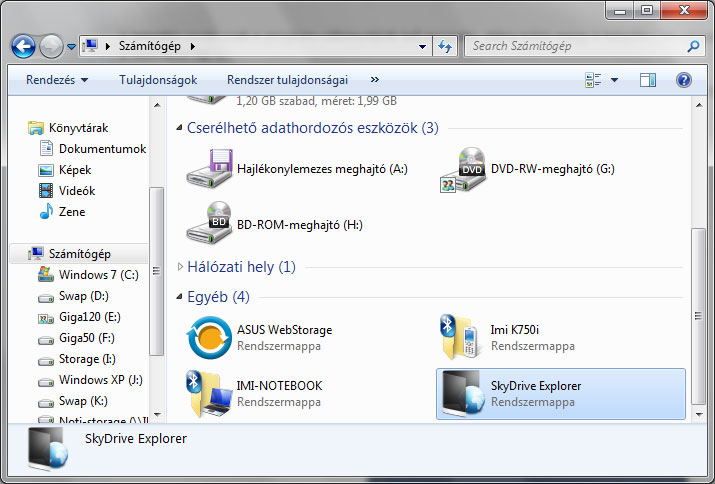
SkyDrive Explorer a Sajátgépbe épülve

Online tárolt adataink egyszerűen elérhetők
Hogyan használható?
A SkyDrive Explorer a fejlesztő honlapjáról letölthető, a telepítés a gyakorlatban a "Tovább" és a "Kész" gombok nyomogatásából áll. Az angolul nem tudóknak jó hír, hogy bár vannak hiányosságok a fordításban, elérhető magyarul is, magától települ, és a Windows alapértelmezett nyelve szerint szól hozzánk a szoftver.
Az MSN-re megszólalásig hasonlító bejelentkező képernyő újraindításonként egyszer köszönt minket, természetesen mindig az első online tartalomhozzáféréskor.
Miután a SkyDrive Explorer (SDE) letöltötte a mappalistát, már a hagyományos módon kezelhetjük a szervereken lévő állományokat. Lehetőségünk van fájlokat másolni két ablak között, törölni a szükségtelen állományokat, átnevezni, és még egy sor fájlművelet végrehajtható. Az igazán nagy kényelem a böngészőben futó változattal szemben az, hogy csoportosan, több fájl kijelölésével is operálhatunk.
A fejlesztő weblapja szerint a jelenlegi (1.4-es) verzió az alábbi műveleteket támogatja:
- A SkyDrive fájlszerkezetének megtekintése
- Fájlinformációk mutatása (típus, méret, létrehozás ideje GMT időzónában)
- Új mappák és almappák létrehozása
- Fájlok másolása a tárhelyre
- Fájlok és mappák törlése
- Fájlok másolása a tárhelyről a számítógépre
- Mappák és fájlok másolása a mappaszerkezet megtartásával
- Drag & Drop használata
- Mappák és fájlok átnevezése
- A fájlok tárhelybeli hivatkozásának másolása (pl. e-mailben történő továbbításhoz)
- Magyar nyelvű kezelőfelület
A fejlesztők ígérik, hogy a későbbiekben meghajtóbetűjellel is elérhető lesz a tárhelyünk, a még kényelmesebb kezelhetőség érdekében - jelenleg erre még nem képes a SDE.
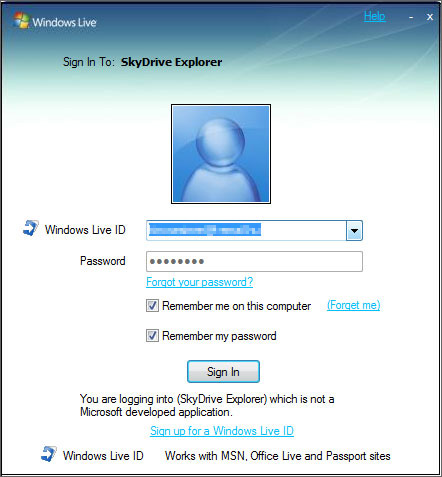
Bejelentkezés a SkyDrive Explorerbe, akár az MSN/Windows Live Messenger
Használat a Total Commanderben
Bár hivatalosan nem, ám mint bármilyen más rendszermappa, a SDE is elérhető a népszerű fájlmenedzser ablakaiban, akár ikont is létrehozhatunk neki az eszköztáron.
Legelső lépésként írjuk be a Total Commander alső részén lévő parancssorba: cm_OpenDrives, majd nyomjuk meg az [Enter] billentyűt. Most a meghajtókat, és a speciális mappákat láthatjuk, ez gyakorlatilag a Sajátgép tartalma. Itt kell lennie a SkyDrive Explorernek is. Egy könnyed mozdulattal ragadjuk meg az egérrel, és vigyük fel az eszköztárig. Egy üres területen engedjük el az egér gombját, és már ott is van a SDE ikonja. Egy kattintással az aktuális panelben láthatjuk 25 GB-os tárhelyünk tartalmát. Az eszköztár szerkesztésével jobban tetsző ikont is kiválaszthatunk a snasszos mappa ikon helyett, egyéni ízlés szerint.

Mappáink a Total Commanderben is elérhetők
Biztonság
Mivel nem Microsoft-termékről van szó, bizonyára mindenkiben felmerül a biztonság kérdése. Nos, a SDE egy szabványos, a Windows Live API-t használja, mely során a bejelentkezési adatainkat a Windowsnak adjuk át, nem magának a beépülő modulnak. A kommunikáció a SkyDrive weboldalával történik, mintha a fájljaink kezelése az online felületen történne, a többi pedig a jól előállított barátságos felület a Sajátgépben. A kommunikáció a SkyDrive weboldalához hasonlóan titkosított. Az alkalmazás Windows XP, Windows Vista és Windows 7 alatt használható, érdemes mindig naprakészen tartani, hiszen az új verziók nemcsak a biztonságot szavatolják, de új funkciókat is adhatnak a már amúgy is kényelmes szoftverhez.

Egyszerű a fájlmásolás az online tárterületre
Ha még nincs Windows Live ID azonosítónk
Ha azon ritka helyzetben vagyunk, hogy se MSN Messengert, se Hotmailt, se egyéb online Microsoft szolgáltatást nem használunk, de kellene a 25 giga tárterület. nagyon egyszerűen létrehozhatunk egyet magunknak. Mindössze fel kell keresni a http://login.live.com weboldalt, és 1 perc alatt létrehozhatjuk a fiókot. Ezt követően érdemes belépni a http://skydrive.live.com oldalon, hogy a szolgáltatást aktiváljuk, és elérhessük a SkyDrive Explorer segítségével.
Ne feledjük, a 25 GB ingyen online terület minden MSN-es felhasználónak jár, csak a SkyDrive weboldalán kell aktiválni első lépésként.
Jó fájlmásolást és böngészést kívánunk!
- K.I.
A Thunderbird 3 levelezőkliens bétái ígéretes fejlődést takartak, hiszen nagyon sok újdonságot jelent majd a rövidesen megjelenő verzió. Hogy mit, nemsoká beszámolunk róla, de egyelőre nézzünk szét a Mozilla háza táján.

Mint bizonyára ismeretes, a Mozillából tavaly kiszervezték a Thunderbird-ért felelős üzletágat, és Mozilla Messaging néven startoló csapat vette kezelésbe a hármas verziót. A Mozilla többi fejlesztője pedig a Firefoxra koncentrált. A Thunderbird 3 jelenleg már a 4. bétánál tart, és ha igazak a híresztelések, hétfőre várható a kiadésra jelölt változat (RC). Már így is jelentős csúszásban van a megjelenés, de ez a Mozilla termékeknél nem meglepő. Még novemberben szeretnék kiadni a végleges verziót is, ez az utolsó hétnél korábban nem túl sanszos.
Mivel a jelenlegi frissítés már öregecske, biztonsági okokból sem indokolatlan a 3-as megjelenése. Az új verzió a Firefox motorját kapja, ezen felül számos látványos újdonsággal is büszkélkedhet.
Többek között füles (tabos) ablakkezelés gyakorlatilag mindenre, új kiegészítő kezelő, kulcsszavas keresés, vagy a javított előnézet szerepel a listán. Ezen felül a fejlesztők szerint egyszerűbben lehet postafiókot hozzáadni, a Smart Folders mappába a leggyakoribb elrendezéseket menthetjük. Megváltozik az eszköztár is, lesz olyan ikon, ami lekerül a fülek saját eszköztárába - ez persze a beállítások módosításával visszaállítható.
Az új verzió, ahogy a korábbiak is, Windowson kívül Mac és Linux rendszerekre is letölthető lesz.
Talán nem vártunk még operációs rendszert annyira, mint a Windows 7-et. Amióta az első bétaverziót kiadta a Microsoft, a világ lázban ég, mindenki azt várta az új Windowstól, amit a Vista az emberekben lerombolt: egy új, használható operációs rendszert, ami a nyolcéves, ám máig sikeres XP nyomdokaiba léphet. Úgy tűnik, az álmok valóra válnak. Már a kezdettől fogva sikeresebbnek bizonyult a 7, mint a Vista. Az azóta megjelent RC, valamint RTM verziók ezt csak erősödni engedték.
Kedden aztán valósággá vált: hivatalosan is megjelent a Windows 7! A hazai premier a világ többi országával együtt, kedden éjjel 0 órakor volt, ezzel egybekötve a Microsoft egy promóciót is szervezett, a Mammut bevásárlóközpontban éjfél és hajnali 1 óra között mindegy féláron, 15.900 Ft-ért lehetett megvásárolni a frissen kiadott hetest, igaz csak Home Premium 32 bites változatban. Az akció meghozta eredményét, hiszen a kicsit szokatlan időzítés ellenére igencsak sokan vágytak az elsők között tulajdonosokká válni.

Az első vásárlók a Mammutban
Félárú szoftverrel és nyereményjátékokkal várták az érdeklődőket kedd hajnalban 0 és 1 óra között a Windows 7 első magyarországi értékesítésén. Azon elszánt vásárlók, akik hajlandóak voltak ebben az időben a fővárosi bevásárlóközpont területén található Saturn üzletbe elmenni, mintegy 16 ezer forintért vásárolhatták meg a magyar Home Premium első darabjait. Bár az Index cikke szerint számos, nem emiatt ellátogató vásárló jelent meg, összességében sikeresnek mondható a promóció. Hiába a hajnali program, nagy érdeklődés övezte az első eladást, és így is számos vásárló pakolta kosarába az új rendszert és járult a kasszákhoz. Néhányaz így is hangot adtak elégedetlenségüknek, hiszen az Index tudósítója szerint pár vásárló méltatlankodva konstatálta, hogy az előzőleg lepellel leborított raklapon csak a Home Premium 32 bites változata található, akik 64 bitest szerettek volna, vagy megvásárolják teljes áron a boltokban, vagy nyelnek egyet és megelégszenek a 32 bitessel. Mások elégedetten, akár 2-3 dobozzal távoztak a Saturnból.

Kelendő a félárú operációs rendszer
Változatok, árak
Akárcsak a Vista, a Windows 7 is többféle változatban kerül a boltok polcaira. Egyeseket nem direkt eladásra, hanem számítógéppel együtt fogják értékesíteni. Mostantól kezdve számos üzletben lehet megvásárolni a szoftvert, illetve komplett PC-kre és notebookokra lesz előre telepítve az új Windows.
| Változat | Kinek szánják? | Mennyibe kerül? OEM és dobozos |
||
|---|---|---|---|---|
|
Home Premium |
Otthoni felhasználóknak | 29.990 Ft | 64.900 Ft | |
| Professional | Üzleti felhasználóknak | 41.200 Ft | 99.900 Ft | |
| Ultimate | Üzleti vagy többre vágyó otthoni felhasználóknak | 56.800 Ft | 104.900 Ft | |
| Starter Edition | kisebb teljesítményű hordozható gépekre szánják | Önállóan nem, csak előre telepítve kapható | ||
| Enterprise | az Ultimate változat nagyvállalati verziója | Önállóan nem, csak menyiségi licensszel lehet megvásárolni | ||
A fentieken túl elérhető lesz a Starter kivételével az összes változat 32 és 64 bitesben, valaminz az első három verzió upgrade (frissítési) verzióban is, ám ezzel a lehetőséggel valószínűleg kevesebben élnek majd, hiszen csak Vistáról lehet frissíteni az új rendszerre – mint tudjuk, Vistát az elmúlt két és fél év alatt csak elég kevesen választottak. A verziók részletesebb összehasonlításához a Windows 7 weboldalán találunk bővebb információkat.
Mire számíthatunk?
A Microsoft sokat vár a Windows 7-től, számításuk szerint a felhasználók jelentős hányada választja majd az új rendszert, ezt megkönnyítve a Professional és Ultimate változathoz egy teljes licenszű virtualizált XP is letölthető, az esetleges inkompatibilis szoftverek futtatására. A vállalat szakemberei elsősorban cégeknek javasolják a virtuális XP-t, melyhez megfelelő hardver is szükséges. A virtualizációt hardveresen támogató CPU-k esetén használható csak a megoldás.

Steve Ballmer a Windows 7 premierjén
Ma a világon lévő PC-k több mint fele képes az új rendszer futtatására, a jelenleg megvásárolható asztali és hordozható gépek mindegyike fel van készítve mind hardver, mind szoftver szempontjából az új Windows fogadására. A cégek a különböző kompatibilitási és átállási támogatással szinte minden szükséges segítséget megkapnak a váltáshoz. Az otthoni felhasználókat még kevésbé érinti érzékenyen az átállás, bár a jól belakott XP vagy Vista rendszerünk miatt valószínűleg nehezebben szánjuk el magunkat.
A Vistáról vagy XP-ről váltó, ám az egész rendszert újratelepítő olvasóinknak ebben a cikkben adunk segítséget az adatok és beállítások áttelepítéséhez.
A nagyközönség számára október 31-én rendez nyilvános premiert a szoftvercég hazai képviselete, melyet a Budapest Papp László Sportarénában rendeznek meg a Budapest Game Show mellett. Erről részletesen korábbi írásunkban számoltunk be.
Az új Windows tehát adott, bár az előzetes verziókat kipróbáló felhasználóktól számos visszajelzés és tapasztalat érkezett, a hardvergyártók és szoftverfejlesztők számos újítással igyekeztek a váltást megkönnyíteni, messzemenő konzekvenciát egyelőre nem vonhatunk le. Kétségkívül jól sikerült a Windows 7, és bár a Vista se sikerült rosszul, a fogadtatás és a túlzottan sok megszorítás miatt nem lett nagyon sikeres – ezt maga a Microsoft is elismerte, a 7 számos hibáját vagy kényelmetlenségét orvosolta, emelett jónéhány újdonságot is hozott. Az utód éppen a Vista sikertelensége és a rá érkező gyógyír miatt népszerű lehet, és még az is bekövetkezhet, hogy az XP 8 évnyi tündöklésének is vége szakad.
Az egyik legnépszerűbb ingyenes vírusirtó, az AVG megjelentette legújabb, 9-es számot viselő verzióját. Korábban még csak a kereskedelmi változatokat tették elérhetővé a cég szakemberei, tegnap óta pedig az ingyenes víruskereső is letölthető a cég weblapjáról.
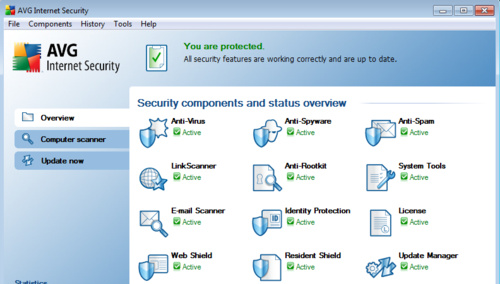
Az új verzió akár 50%-kal gyorsabb víruskeresést, gyorsabb bootidőt (10-15%) és kevesebb memóriahasználatot ígér. Emellett újabb szolgáltatást nyújt az adatlopások ellen is. A gyorsabb működés egyik alappillére, hogy telepítést követően átvizsgálja a rendszert biztonságos fájlok után kutatva. Az új technológia segítségével megjelölt "biztonságos" minősítésű fájlok ezután nem kerülnek átvizsgálásra egy-egy nagykeresés alkalmával. Teljesen alap tesztrendszerünkön ez a vizsgálat mindegy 6 percig tartott alapprioritáson. Természetesen a biztonságos minősítésű állományok kikerülnek a fehér listáról, mihelyst megváltozik a méretük vagy az attribútumuk.
Az új verzió alapértelmezetten tartalmazza a cég LinkScanner névre hallgató netezést biztosító szolgáltatását. Ez hivatott megvédeni a gyanútlan felhasználókat attól, hogy veszélyes weboldalakra navigáljanak.
Az ingyenes vírusirtó szoftverek között dobogós új biztonsági alkalmazás is számos kiépítésben érhető el, csakúgy mint elődje. Az ingyenes, csak vírusvédelemmel bíró változat mellett a kereskedelmi vírusirtó, vírusirtó és tűzfal és az összes lehetőséget kombináló Internet Security érhető el otthoni és üzleti felhasználásra is.
Az AVG Free továbbra is csak angol és spanyol nyelven érhető el, magyarul csak a kereskedelmi verziók tudnak. Bár túl sok, illetve látványos újdonságot nem tartalmaz, otthoni felhasználásra továbbra is tökéletes választás az AVG ingyenes, vagy bármelyik kedvező árú kereskedelmi terméke.
 Egész napos programnak ígérkezik az október 31-én tartandó Windows 7 bemutatója a Microsoft Magyarország szerint. Az egész napos show-t a Papp László (Budapest) Sportarénában rendezik, ugyanekkor, ugyanitt lesz a Budapest Gameshow is. A show-n a Microsoft Magyarország szakemberei mutatják be az elkészült operációs rendszert.
A bemutatón mi is ott leszünk és lapunk hasábjain beszámolunk a látottakról.
Közben közzétették, hogy elkészült az XP mód is az új Windowshoz, melyről tegnap számolt be a szoftvercég.
A funkció szerepe már régóta ismert, a vállalatok Windows 7-re váltásának szorgalmazására készült, és kizárólag a felsőbb kategóriájú licenszekhez telepíthető (Professional, Ultimate, Enterprise). Az XP mód segítségével a Virtual PC-hez hasonlóan virtualizált környezetben futtathatjuk az XP SP3-as szervizcsomagját - a licenszet a program magában foglalja. Ám nagy különbség a többi virtualizációs megoldásokhoz képest, hogy gyakorlatilag a gazdagépbe "fésülve" találhatjuk meg az alkalmazások ikonjait, és a kompatibilitásra nem hajló alkalmazásokat a Windows 7-re telepített szoftverek mellett futtathatjuk. Fontos megjegyezni, hogy csak harveres virtualizációra képes hardveren használható, igaz, a közelmúltban megjelent erőforrások jelentős része már ezt alapból támogatja.
A funkciót a Microsoft azon vállalatok számára fejlesztette, akik olyan alkalmazásokat használnak, amivel az XP-7 váltás nem zökkenőmentes. Természetesen ezzel a lépéssel szorgalmazzák a már igencsak korosnak mondható nyolcéves rendszer nyugdíjazását. Számos vállalat ugyanis csak XP-n, vagy Internet Explorer 6-on futó szoftvereket használ még mindig.
Hamarosan várható egy nagy Windows 7 teszt is, mindenre kiterjedő vizsgálatnak vetjük alá a kiadás küszöbén álló, már így is nagy népszerűségnek örvendő rendszert.
Az új verzió letölthető a böngésző weboldaláról. Újdonságnak számít, hogy könyörgésünket meghallgatták, és végre megörökölte a PC-s Opera füles felületét. A kezelőfelületet újraszabták, és érintőképernyős telefonokkal is egyszerűbb a használata. Számos, gyakori funkciót egy gombnyomással érhetünk el: pl. a keresést, vagy a gyorslinkeket. A kényelmesebb felhasználóknak jó hír, hogy jelszókezelő is helyet kapott a Miniben, az eltárolt jelszavakat az eszköz memóriájában tárolja a böngésző. A cég bemutató videóval is megosztja rajongóival az újításokat, mely megtekinthető ide kattintva.
Bár eddig is hatalmas felhasználói táborra tett szert, az új funkciók és a könnyebb használhatóságot támogató új felületnek hála bizonyos, hogy ezután is szárnyalni fog az alkalmazás. Már korai verzióitól kezdve előnyére vált, hogy gyakorlatilag a számítógépeken megszokott formában netezhetünk mobilunkon, ráadásul szinte bármelyik Java-képes eszközre feltelepíthető, ráadásul igazi konkurencia híján piacvezető a mobileszközök böngészőprogramjai között.
Rövidesen részletesebbben is leteszteljük az új Minit, a fejleményekről pedig beszámolunk.
- K.I.
Arra alkalmas lejátszóprogrammal ma számos rádióadást hallgathatunk interneten keresztül. A rádióadások az online streaming (a hang/kép valósidejű továbbítása és lejátszása távoli számítógépek között). Amennyiben korlátlan internetelőfizetéssel rendelkezünk, a rádióhallgatás mennyiségének/idejének semmi nem szab gátat, a korlátos netelőfizetések azonban behatárolják az adások élvezetét, hiszen egy kb 160 kilobit per másodperces adás szép kis adatforgalmat generálhat, melynek végeredményeképp internetszámlánk láthatja negatív következményeit. Cikkünkben bemutatunk néhány online adás fogadására alkalmas médialejátszót, valamint körülnézünk a magyar csatornák háza táján - ki fogható és ki nem a világhálón keresztül.
Szoftverek
Windows MediaPlayer
Mivel a Windows része, egyértelmű, hogy egyéb szoftver hiányában ezzel hallgathatja a rádiót a lelkes felhasználó. A Windows MediaPlayert számos kritika érte kezdetlegessége miatt, nem törekszünk összehasonlítani más lejátszókkal, hisz nagymértékben függ az egyéni szubjektivitástól az, hogy mivel játszunk. A lejátszó képes az online stream fogadására, ha az "URL megnyitása" pontban beírjuk az online csatorna elérhetőségét. Mivel XP és Vista alatt hasznos tálcamenüje, Windows 7 esetén pedig az új tálca panelje van, a navigálás végtelenül egyszerű, gyakorlatilag semmi nehézség nincs a kezelésében, az összes stream formátumot megeszi. Ajánljuk mindenkinek, aki nem akar célszoftverek elsajátításával bíbelődni, bonyolult programok kezelésében elveszni.
Tesztünkben a Windows 7 részeként kínált Windows MediaPlayer 12-vel zenéltünk.
Screamer Radio
Az alkalmazás alapvetően online adások felvételére szakosodott, igen népes rádióadó adatbázissal rendelkezik, így nem kell megjegyeznünk az elérési címeket, a magyar adók többsége is helyet kapott az adatbázisban. Ha nem találjuk meg kedvencünket, direkt címbeírással, vagy a jövőre gondolva az adatbázisba felvétellel azonnal hallgathatjuk az adót. Lejátszás terén nem kínál sok lehetőséget, de mint hogy a fő profilja a felvétel, ezt negatívumként aligha említhetjük.
Winamp
Nem hiszem, hogy van ma népszerűbb lejátszóprogram a Winampnál, régi idők emlékeit sugallja számomra a teszt. Azt se nehéz elhinni, hogy a Winamp is képes URL megnyitására (a bonyolult "Open URL" parancs segítségével). Mivel rengeteg kiegészítő lelhető fel hozzá a neten, nemcsak hallgatásra, de felvételre is alkalmassá tehetjük. Aki Winampot használ, a megszokott felületen és kezelőgombokkal tudja a rádiót is hallgatni.
Rádióállomások
Ha megvan a lejátszó alkalmatosságunk, már csak a kívánt csatornára kell hangolódni, és kezdődhet a véget nem érő élvezet.
Juventus rádió
Nem titkolt kedvencem az adó, ami online elérést is biztosít - alapvetően az adó weboldalán, de természetesen lejátszóprogramunkkal is hallgathatjuk Dénes Tamásék műsorait. A 160 kbps sebességű adatfolyam meglepően tisztán és dinamikusan szól, ha nem állunk őrületes letöltésbe, gyakorlatilag megakadhatatlan - tesztünk alatt a letöltésen kívül nem sikerült az internetet olymód használni, hogy beszaggasson az adás.
Danubius rádió
Sajnos a Danubius nagyon szeretné, ha a saját, weboldalukba épített lejátszót használnánk, mely azért hajlamos a szaggatásra. Jó hír, hogy lejátszóprogrammal ezt elfelejthetjük. Már csak azért is, mert a 128 kilobites stream nem adja a legtökéletesebbhanghatást, ennek ellenére nem igazán kell aggódnunk, hacsak nem vagyunk igazi vájtfülűek. Az alap adón kívül még jónéhány csatornán szolgáltatja a zenét a rádió.
Még akkor sem lehet okunk a panaszra, ha a minőség nem ér fel egy komolyabb mp3-éval.
Rádió1
Sajnos a Rádió1 96 kbps adása igencsak hallatszik, tesztünk során recsegő és dobozhatású volt. A kissé gyenge minőségérzetet feledteti a Rádió1 igencsak fülbemászó és változatos felhozatala és a műsorok színvonala. Felvételre nem ajánljuk!
Petőfi rádió
Az elmúlt időszakban igencsak megváltozott Petőfi bizony neten is szolgáltat, a 80 kilobites stream a Rádió1-éhez hasonló minőségű, de legalább a korlátosok igencsak gyorsan fogyó megabájtjait nem emészti eszeveszett sebességgel. A Magyar Rádió egyébként a Kossuthot és még számos csatornáját (pl. parlamenti közvetítések) is szolgáltatja a világhálón, a Kossuth például a kőkorszaki 40 kbps sebességen fogható.
Roxy rádió
A Roxy-kedvenceknek jó hír, hogy az adó háromféle minőségben is szolgáltat: 48, 96 és 128 bites stream adás is játszható. Ha netelőfizetésünk megengedi, egyértelműen az utóbbit javasoljuk. A vétellel amúgy egyik lejátszóval se tapasztaltunk problémát, bár a Screamer kicsit bátortalankodott az elején az URL megnyitása során.
Sláger rádió
Megtréfált bennünket a Sláger, ugyanis a netes adatbázisokban fellelhető stream linkek mindegyike kudarcot vallott, a weboldalukon található lejátszó forrásából kellett kivadászni a működő címet. Ezt követően viszont minőségileg kifogástalanul szólt a 128 kbps kódolású adás. Jobb, ha a hivatkozást elmentjük, mert nem biztos, hogy megtaláljuk valaha a címet, ha legközelebb is hallgatnánk a Bumerángot.
Rádióadás címe: http://91.83.40.220:8000/zthjduds.mp3
A CDBurnerXP-t is valószínűleg a Nero jól ismert és könnyen kezelhető felülete ihlethette, hiszen ránézésre is szembetűnik letisztult, feladatalapú felhasználói felülete. Akiket eddig kétségek fogtak el az ingyenes lehetőségek láttán, most elfelejthetik az aggályokat: a CDBurnerXP egy remekül sikerült és sokrétű alkalmazás, használatával akár elfelejthetjük a Nerót is.

Egyszerű de nagyszerű
Már indításkor meglátjuk, mennyire egyszerű használni a CDBurnerXP-t: az induláskor megjelenő feladatablak szinte minden írási megoldást lefed: írhatunk hagyományos adatlemezt (akár ISO-ba is), másolhatunk, audio cédét állíthatunk össze, mentett projektet vagy ISO-t pörkölhetünk, esetleg újraírható lemezt formázhatunk.
Az adatösszeállítás akár a Nero-ban: a 4 felé osztott ablak felső része adja a háttértárunk tartalmát, míg az alsó fele lesz az összeállítandó lemez. Ide akár kézzel bedobálhatjuk, akár a Windows Intézőből/Total Commanderből, vagy indíthatjuk az ikonsorból a "BeDoboz" nevű, igen hasznos szolgáltatást. Ezzel egy kattintással lekerül a főablak a tálcára, csak egy kis doboz marad, melybe a Windowson belül bárhonnan behűzhatjuk a fájlokat. Ennél egyszerűbben tényleg nem lehet.
TIPP
A CDBurnerXP 4.5.2 letöltése a Szoftverbázisról: kattintson ide!
Audio lemezeinket nagyjából ezzel a megoldással dobhatjuk össze, de itt értelemszerűen a zenefájljaink közül kerül ki a végleges tartalom.
Az összeállításnál igen hasznos lehet a fájlszűrő - ha csak mp3 fájljainkat akarjuk kiírni, a WMA-kat nem, a szűrővel elrejthetjük a nemkívánt állományokat.
Extrákban sem szűkölködik az alkalmazás, hiszen találunk itt lemezinformációt, írónk adatait megtekinthetjük, vagy törölhetjük a behelyezett újraírható diszket is. A magyar alkalmazásokat preferáló felhasználók is örömüket lelhetik, hiszen anyanyelvünkön is kommunikál a felhasználói felület. Az új lemez alapértelmezésben ISO9660/UDF/Joliet1 fájlrendszerű lesz, de ez kézzel módosítható (Lemez/Fájlrendszer menüpont). A Nero-hoz hasonlóan a szoftver felismeri a lemezünk jellemzőit, és a kapacitásnak megfelelően az alsó sávban kijelzi a még használható helyet számmal és diagrammal is - a diagramskála kézzel felülbírálható.
Igaz, nem sok lehetőséget rejt, de egy egyszerű lemezborító szerkesztő és nyomtató is része az alkalmazásnak, így néhány paramétert beállítva klassz borítót nyomtathatunk a készülő médiumnak.

Nemcsak lemezre, winchesterre is tud "írni"
Hasznos, hogy meglévő lemezről ISO képfájlt is tudunk készíteni, melyet aztán később lemezre véshetünk. A fájlformátumokban nem bővelkedik, hisz csak ISO lehet, de mivel az egyik legelterjedtebb képfájlformátum, ez igazából nem lehet csalódás kiindulópontja. Az ISO-t akár az új lemez elkészítésének folyamata alapján is összeállíthatjuk, majd az írás előtt a DVD író helyett merevlemezt választva kijelölhetjük a célfájl útvonalát és nevét is. A pörköléshez hasonló varázslóval lementi az összeállítást a háttértárra, melyet akár Daemon Tools-szal becsatolhatunk, vagy a későbbiekben lemezre írhatunk.
Ennél olcsóbb nincs
Bár a Nero számtalan egyéb extrát kínál, a tény, hogy a CDBurnerXP teljesen ingyenesen használható, nemcsak otthoni, de vállalati környezetben is. Ha az egyszerűbb írási műveleteken túl más egyébre nincs szükségünk, teljesértékű alternatívája lehet a fizetős alkalmazásoknak, és mindez egy fillérbe sem kerül. A folyamatos frissítések pedig a szoftver tökéletesítését, javítását is megoldják.
Főbb jellemzők
- Adat- és audiolemezek készítése, írása
- Teljes lemez másolása
- Lemez vagy összeállítás lementése ISO formátumba
- ISO formátum kiírása lemezre
- Magyar nyelvű kezelőfelület
- Néhány extra beállítási lehetőség
- Klassz Nerós töltöttségjelző diagram
- Bedobóablak
- Bootlemez készítés
- Fájlrendszer választás
- Windows Vista és Windows 7 rendszerek alatt is működik
- Teljesen ingyenes!
Mindenki emlékszik még a Windows XP telepítés utáni üres asztal látványára. A kiürített asztal oka a teljesen átszabott Start menü fókuszba állítása volt, ugyanez a jelenség a Vista és a Windows 7 esetén is megmaradt. A korábbi operációs rendszerekben az Active Desktop nevű, az XP-ben már jócskán elrejtett és - valljuk be őszintén - szinte sosem használt funkció hivatott némi dinamizmust vinni az operációs rendszer alapfelületére.
Egy apró kitérő: Active Desktop
Az Active Desktop hajdanán a Windows 98-cal került be a köztudatba. A funkció bekapcsolásával asztalunkra - az Internet Explorer segítségével - kis böngésződobozokat helyezhettünk, megadott tartalomra irányítva. Így nem kellett folyamatosan szemmel tartanunk az időjárás alakulását, a legfrissebb híreket, mivel a beállított weboldalak a dobozokban folyamatosan közölték a szükséges információkat.
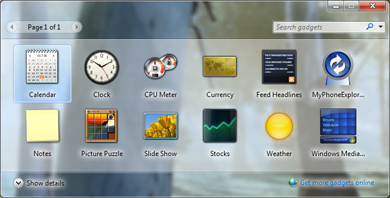
Ekkor még nem volt ismert fogalom az RSS.Az oldalsáv, illetve a ráaggatott kisalkalmazások (angol szóhasználattal sidebar illetve gadget[ek]) alapötlete innen való, az első kezdeményezések külső alkalmazásként számos operációs rendszerre, így XP-re is elkészültek. A Google is megjelent a saját megoldásával, Google Desktop néven. A megoldás a Vista megjelenésével azonnal hozzáférhetővé vált, külső alkalmazás telepítése nélkül. Alapértelmezésben 11 kisalkalmazást tartalmaz, melyek tetszőlegesen bővíthetők, a már telepített alkalmazások ki- és bekapcsolhatók.
Az alkalmazások közös jellemzője, hogy bizonyos feladatok elvégzésére képesek, többségük információt ad a felhasználónak. Ilyen lehet az időjárás, a pontos idő és dátum, a legfrissebb hírek (RSS segítségével), vagy a rendszer aktuális terheltsége (CPU, memória). Mivel a platform nyílt forrású, számos saját vagy mások által megírt szkripttel bővíthető. A kisalkalmazások általában a HTML, illetve a Javascript technikáin alapul, egyedi kinézetettel párosítva. Bár a legtöbb alkalmazáskezelő hasonló elven működik, cikkünkben bemutatott információk a Vista és a 7 rendszerekben található Sidebar alapján készültek.
A gadgetek rendeltetése

Bár a fentiekben már erről esett szó, tekintsük át, mire használhatók, vagy éppen használják a gadgeteket. Nehéz lenne felsorolni az összes lehetőséget, hiszen a fejlesztések révén igencsak sokrétű célokra készíthetők fel az oldalsáv elemei. Alapvető célja az információnyújtás, a felhasználó naprakészen tartása. A XXI. század kötelező velejárója az az információéhség, ami nélkül ma már nem tarthatnánk a lépést világunkkal, így a gadgetek alapja többnyire az internet, hiszen a szolgáltatott információ többségében a világhálóról érkezik. Vannak alkalmazások, amik egyszerűen csak jópofák, vagy az időt elünti találta ki a szerzője. Arról sincs közös megegyezés, mi számít hasznosnak, vagy épp haszontalannak. A "semmire nem jó" alkalmazás egyesek szerint nélkülözhetetlen.
Csak néhány kiragadott példa a gadgetek bőséges választékából:
- óra (hagyományos faliórára emlékeztető, számos dizájnnal)
- CPU- és RAM terheltségmérő
- RSS olvasó, a kedvenc hírcsatornák aktualitásának szemmel tartására
- diavetítő (a beállított, helyi vagy távoli galéria elemeit véletlenszerűen vetíti)
- időjárásjelentés (az egyik leggyakrabban használt alkalmazás, környezetünk időjárásának megjelenítésére, általában valamelyik időjárást szolgáltató weboldal információiról)
- jegyzetfüzet, a valóságban is használt színes jegyzettömbök virtuális mása, a gyorsan feljegyzendő rövid információk kiragasztása a monitorra
- valutaátváltó, tőzsdehírek, névjegyalbum, IWIW-infók, és még sorolhatnánk
Az alkalmazások beszerzése és telepítése
Rengeteg minialkalmazás vadászható a neten keresgélve, vagy a Windows Live Gallery webhelyről. A külön letölthető állományok mind a .gadget kiterjesztést viselik, Windows Vista és 7 alatt dupla kattintásra azonnal települnek rendszerünkbe, valamint hozzáadódnak az oldalsávhoz. Eltávolításuk (csak az oldalsávról, a rendszerből nem!) csupán a kiválasztott apróság fölé vitt egér hatására megjelenő eszköztár X gombjára kell kattintanunk. A beépített, illetve telepített gadgetek kezelése a Desktop Gadget Gallery, illetve a Microsoft Gadgets Start menüben fellelhető parancsok segítségével oldható meg. Szintén itt van lehetőségünk egy-egy gadget törlésére is, ha a jobbgombos helyi menüből ezt a lehetőséget választjuk. Az alkalmazások a programozó által engedélyezett alapadatok módosítására is adnak lehetőséget, ha a már említett egérpihentetés hatására előbújó eszköztáron a csavarkulcs ikont választjuk ki. Hogy itt mely beállításokra van mód, az az adott gadget, illetve készítője fantáziáján múlik.
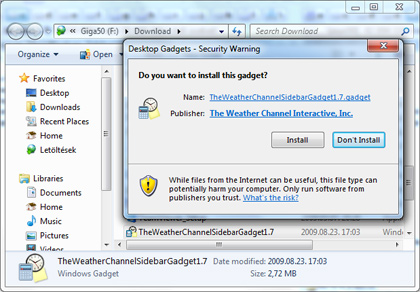
Saját alkalmazás készítése
Amennyiben nem találunk megfelelő gadgetet, saját magunk is elkészíthetjük. Ezt rajtunk kívül mások számára is elérhetővé tehetjük a Windows Live Gallery-re feltöltve. Nem árt azonban tisztában lenni a ténnyel, hogy a gadgetek gyártásához a fantázián túl elengedhetetlen a HTML és a Javascript ismerete, valamint egy jól kinéző gadget elkészítéséhez nem árt a grafikus programokban szerzett jártasság sem.
A felépítés nagyon egyszerűen fest, a .gadget fájlok sima átnevezett zip állományok, melyeket átnevezve zip kiterjesztésűre, egyszerűen kicsomagolhatunk, tartalmukat megtekinthetjük.
Két fő fájlból állnak az alkalmazások: egy .html kiterjesztésű alkalmazásból, és egy gadget.xml elnevezésű fájlból. Ez utóbbi az alkalmazás alapadatait, és a fő fájlt tartalmazza, neve kötelezően gadget.xml kell hogy legyen, a html fájl pedig maga az alkalmazás. Emellé társulhat még egy vagy több .js (javascript) és .css (stíluslap) fájl, melynek használata nem tér el a webes alkalmazások használata során. A gadgetjeink így voltaképpen webes kisalkalmazások.
Egy interneten fellelhető példa az alábbi gadget.xml fájlt mutatja be:
Hello, World!
Example.You
1.0.0.0
© 2007
My first gadget
Full
A szabványos XML fájlban például a name tag adja majd az alkalmazásunk nevét, de megadható a verziószám, a szerző, leírás vagy a kontakt internetcím is. A hosts csomóponton belül a base az alkalmazásunk html fájlja, a többi bejegyzés gyakorlatilag állandó. A fenti példához szükséges még a gadget.html (melynek neve bármi lehet, a lényeg, hogy az xml-ben helyesen szerepeljen), tartalma a következő:
Hello, World!
Hello, World!
E két fájlt (gadget.xml, gadget.html) egy zip archívumba helyezve és kiterjesztését .gadget-re átnevezve máris telepíthető kisalkalmazást kapunk. Ha a példaként létrehozott HelloWorld.gadget fájlunkra duplán klikkelünk, máris hozzáadhatjuk az oldalsávhoz. Ha jól dolgoztunk, akkor egy fehér alapon a "Hello World" feliratnak kell megjelennie.
További lehetséges fájl a settings.html, mely a beállítások lapot tartalmazza, illetve az alkalmazásban felhasznált képek, ikon, vagy js/css fájlok. Ezeket mind a zip fájlba kell csomagolnunk.
A lelkes fejlesztőknek a fentinél bővebb ismertetőn az alábbi weboldalak adnak (angol nyelven):
- MSDN Forum: Sidebar Gadget Development
- MicrosoftGadgets.com: Sidebar Gadget Development Overview
- Technet: Creating Gadgets
A gadgetek mára elválaszthatatan részét képezik Vista vagy 7 rendszerünknek, bár alkalmazásuk nem kötelező, számos asztalon megtalálhatók a kütyük. Mivel fejlesztésük elsajátítása nem nehéz, várhatóan a jelenleginél több és színesebb palettán előforduló gadget válik elérhetővé a lelkes felhasználók számára. Tesztünk írása során nem tudtuk eldönteni, illetve közvetlen közelünkben élők kifaggatása alapján meghatározni, hogy nélkülözhetőek-e az oldalsáv-elemek, de a jó hír az, hogy erre nem kell választ adnunk, mivel e funkciók már a Windows XP rendszerhez is telepíthetők.
A szinkronizáció egyik etalonja korábban a Google Browser Sync volt, de a Firefox 3-hoz már nem sikerült hozzáigazítani, nem frissítette tovább a keresővállalat, ráadásul már le sem tölthető -- korábbi weboldalán is csak egy hibaüzenet fogad.
Létezik azonban számos jó vagy kevésbé jó megoldás, a két legnépszerűbb a korábban FoxMarks néven, újabban pedig Xmarks-ként ismert plugin, valamint a Mozilla Labs saját fejlesztésű, jelenleg béta állapotú Mozilla Weave. Ha csak könyvjelzőt szeretnénk szinkronban tartani, bármelyik variáns megfelelő, de talán jobban javallt az Xmarks, mivel gyorsabban oldja meg a kedvencek naprakészen tartását.
Xmarks - Firefoxra, Explorerre egyaránt

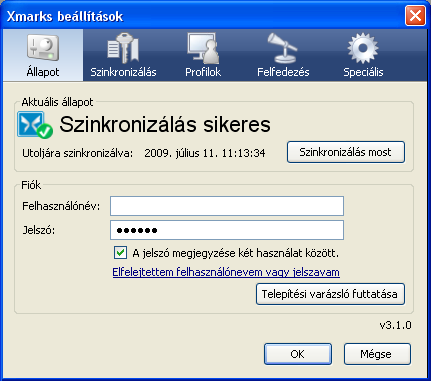
Sokak előnyént értékelhetik, hogy az Xmarks képes a Firefox, Internet Explorer és Safari böngészők kedvenceit is szinkronizálni, biztonsági másolatként raktározni. Ahogy kollégája, az Xmarks is távoli szerveren tárolja az adatokat. A szolgáltatás használatához a projekt weblapján, vagy telepítést követően létre kell hoznunk egy fiókot, melyhez e-mail címünket, jelszavunkat és felhasználói nevünket kell megadnunk.
Miután a kiegészítőt letöltöttük és újraindítottuk a böngészőt minden szinkronizálandó Firefox esetén, a meglévő kedvenceket máris elhelyezi a szerveren a frissen telepített kisalkalmazás.
Ha új könyvjelzőt hozunk létre, az Xmarks észreveszi, az állapotsorban kis sárga csillaggal jelzi a szinkronizálás szükségességét, melyet az adott alkalmas pillanatban el is helyezi a szolgáltatás szerverén, hogy a később másik gépen megnyitott böngészőnkön le is tölthesse az új könyvjelzőt.
Mindezt némán és villámgyorsan intézi. Minden böngészőindításkor ellenőrzi az újdonságokat, naprakészen tartva könyvjelzőinket. Erőforrást alig használ, a nap nagy részében csöndben lapít a jobb alsó sarokban.
A szinkronizálást segíti, hogy különböző profilokat adhatunk meg, megjelölve, hogy az adott gép pl. otthoni, munkahelyi vagy internetkávézóban használt gép-e. Az újabb verziók már a tárolt jelszavak online cseréjét is elvégzik, ehhez egy ún. PIN kódot kell megadni, ami hatására titkosítja a bizalmas adatokat. Visszafejtésük csak az eredeti PIN megadásával lehetséges, hibás PIN esetén se jelez hibaüzenetet, ám az eltérő számkombináció segítségével történő dekódolás teljesen más adatot eredményez - ez fontos része a védelemnek. Az angolul hadilábon állók fellélegezhetnek, egy ideje magyar nyelven is elérhető az Xmarks.
Előnyök:
- villámgyors és pontos könyvjelző szinkronizálás
- kevés adatforgalommal jár
- az újabb verziók a jelszavakat is szinkronizálják (természetesen kódoltan)
- szinkron profilokat hozhatunk létre, a gép jellegének megfelelően (otthoni, irodai, notebook, stb.)
- mások által a linkhez társított megjegyzések megjelenítése, a könnyebb azonosítás végett
- egyszerű használat
- nemcsak Firefox-szal, hanem Explorerrel és Safarival is használható
- ha akarjuk, könyvjelzőinket meg is oszthatjuk másokkal
- magyar nyelven is tud
Hátrányok:
- a megnyitott lapfüleket nem szinkronizálja
- kényes adatkezelés egy külső cég szerverein tárolt adatok miatt (ezt ellensúlyozza, hogy akár saját szerverünkön is végezhetjük a szinkronizációt)
Igazából nem sikerült túl sok hátrányt megemlítenünk, ha mindenképp kötözködni akarunk, csak akkor jön ez össze, hisz amik fentebb olvashatók, a szolgáltatás technológiája miatt adódnak.
Mozilla Weave
 A Mozilla Labs saját, béta állapotú fejlesztése, melyre a készítők fel is hívják a figyelmet. A tesztelés során egyébként nem okozott problémát, egyszer sem fagyott le a kiegészítő. Komoly előny riválisával szemben, hogy a könyvjelzőkön és jelszavakon túl képes a nyitott füleket, sütiket, előzményeket, kiegészítőket, beállításokat és még egy sor további adatot szinkronizálni. A beállításoknál és a telepítéskor is megadhatjuk, mire terjedjen ki a többgépes naprakészen tartás. Az adatok alapból titkosítva cserélnek gépet, ezzel máshogy nem is rendelkezhetünk. Ahogy az Xmarks esetén, itt is a szolgáltató, a Mozilla Labs szerverein tárolhatjuk a könyvjelzőinket és a többi kényes adatot. Hasonló továbbá a használat, azaz a kiegészítő megbújik a jobb alsó sarokban, némán figyelve, mikor érkezik új adat, melyet a szerveren is el kéne helyezni. Ezen túl szinkronizál indításkor és kilépéskor is.
A használathoz létre kell hoznunk a fiókunkat, melyet telepítéskor egyúttal el is végezhetünk. Mint kollégájánál, itt is szükséges, hogy az összes, szinkronban tartandó böngészőn beállítsuk a Weave-et, hogy aztán észrevétlenül tehesse a dolgát.

Előnyök:
- a könyvjelzőkön túl szinte minden személyes adatot szinkronizál
- alapból titkosított a kommunikáció
- az adatok nem egy pénz- és adatéhes cég szerverein, hanem a Firefox fejlesztőinek szerverein tárolhatók
- ha kevés adatot szinkronizálhatunk, gyors, mint az Xmarks
- szinkronizációs profilokat is támogat
Hátrányok:
- ha sok adattal dolgozunk, lassabbá válik a kommunikáció, illetve kényesebb az adatkezelés is
- sajnos magyarul nem tud
- csak Firefoxra készítették
- még csak béta
Konklúzió
A cikk szempontjából nem volt célunk egyik vagy másik plugin mellett letenni a voksunkat, inkább a két leghasznosabb könyjelzőmentő és cserélő kisalkalmazás főbb funkcióinak és különbségeinek bemutatása volt a cél. Ha csupán a könyvjelzők tárolása és gépeink közötti megosztása az egyedüli elvárás, úgy talán inkább az Xmarks-ot javasoljuk, ha több adatot is megosztanánk Firefox-aink között, akkor a Weave a jobb választás. Aki nem tudja eldönteni, melyk a szimpatikusabb, mindenképp a próbát javasoljuk, de talán az Xmarks kezelése némiképp letisztultabb, ráadásul anyanyelvünkre is lefordították az ablakait.
Félnünk nem kell, ha csak a kedvenceket tároljuk a távoli szervereken, kizárt, hogy abból bárminemű hátrányunk származna, de sosem árt az óvatosság. Mindenképp tartsuk szem előtt, hogy harmadik fél merevlemezeire kerülhetnek adataink. Ha valóban több gépet használunk, melyeken szükségünk van a könyvjelzőkre a papírfecnik és saját memóriánk helyett biztosan jobb választás akár a Weave, akár az Xmarks is.
Az Xmarks-ot letölthetjük innen, a Mozilla Weave-et pedig erről az oldalról.