Régi cikkek kategória bejegyzései
Végéhez közeledik az adventi készülődés, melyet felváltanak az év végi ünnepek. Ilyenkor ha lehet, még több időt töltünk szeretteinkkel, és köszöntjük rokonainkat, ismerőseinket, barátainkat.
Ezúton szeretnénk megragadni az alkalmat, hogy szerkesztőségünk valamennyi munkatársa nevében minden kedves Olvasónknak
Szeretetben, boldogságban gazdag karácsonyi ünnepeket kívánjunk!

Ha Ön ezen sorokat olvassa, már a téli időszámításban vagyunk, ami 2014. március 30-ig fog tartani. Évről évre - hazánk 1980 óta - március utolsó vasárnapján állítjuk óráinkat előre (nyári időszámítás), majd október utolsó vasárnapján eggyel vissza (téli időszámítás).
Kezdetben csupán azért javasolták, mert a napfényes órák magasabb száma miatt energiát lehet vele megtakarítani. Használata azonban más előnnyel is jár. Az egy órával hosszabb természetes világítás előny mindazoknak, akik iskolai, munkahelyi tevékenység után a szabadban szerveznek programot, strandolnak, hétvégi telkükön, családi házuk kertjében dolgoznak. Előny (például az építőiparban), hogy hosszabb ideig végezhető értékteremtő munka szabadtéri munkahelyeken. Az előnyök közé sorolják, hogy a jobb látási viszonyok miatt csökkenhet a közúti balesetek száma. Mivel az emberek kevesebbet tartózkodnak az utcán sötétben, ezért a bűncselekmények száma is csökkenhet - írja a Wikipédia.
Ma már nemcsak a vekker mutatja a pontos időt, hanem számos szórakoztató elektronikai vagy háztartási eszköz is. Hogy nehogy elfelejtsünk valamit átállítani, a HVG összeszedett néhány időmérésre használatos kütyüt, melyeket érdemes leellenőrizni.
Ami (jó eséllyel) átváltott:
- számítógép (Windows, OS X, Linux)
- (okos)telefon
- okosóra
- okostévé
Ami lehet, hogy nem váltott át:
- régebbi mobilok
- falióra
- karóra
- ébresztőóra
- mikrohullámú sütő
- időzítő funkcióval rendelkező tűzhely
- mosógép
- hűtő
- nyomtató
- médialejátszó
- tévé
- videó
- időjárás-állomás
- időzített bekapcsolással működő konnektor
- nyomtató, fénymásoló, szkenner
-K.I.
A Google hivatalos blogjában tette közzé 2 héttel ezelőtt, hogy a tavaly felvásárolt Quick Office mobilos irodai alkalmazást ingyenessé teszi, mindezt megtoldva egy extra pormócióval: a szeptember 26-ig letöltők bónuszként a Drive, Gmail, Google+ fotóalbum triumvirátus közös, 15 GB-os tárhelyét 2 évig további 10 GB tárterülettel használhatják. A Google folyamatosan aktiválta a bónusz gigabájtokat, jelen sorok írója két nappal ezelőtt vehette birtokba.
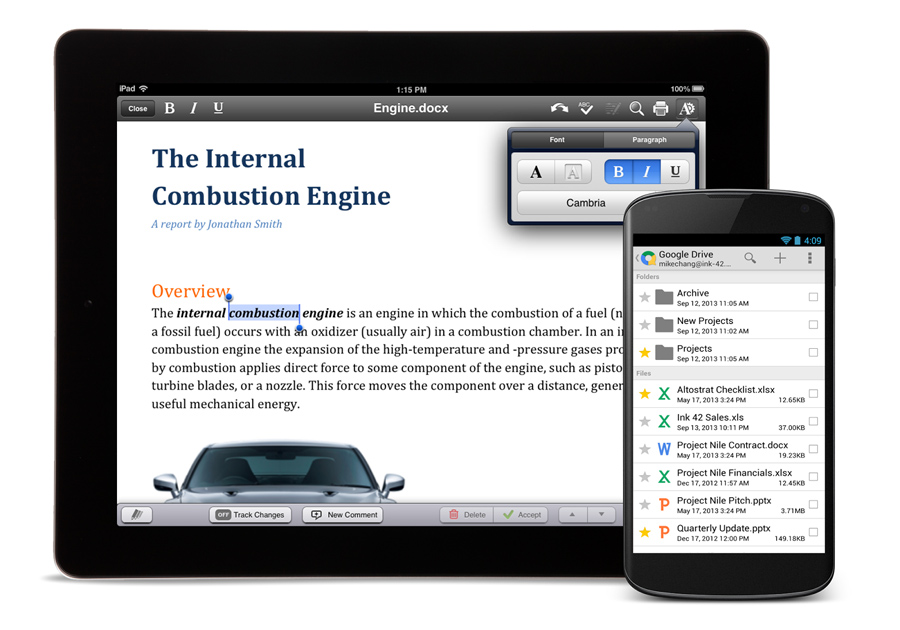
QuickOffice - Forrás: Google Official Enterprise Blog
A QuickOffice Androidra és iOS-re érhető el, mellyel a Microsoft Office fájlformátumokat (Word, Excel, PowerPoint) szerkeszthetjük, továbbá a PDF fájlokat nyithatjuk meg. A Google tavalyi vétele után mára teljesen a szoftveróriás platformjához igazított kinézetet, valamint a Google Drive színeivel operáló ikont is kapott. A tetejébe a Google integrálta a Drive felhőszolgáltatását, így az ott tárolt dokumentumaink azok előzetes letöltése nélkül szerkeszthetők.
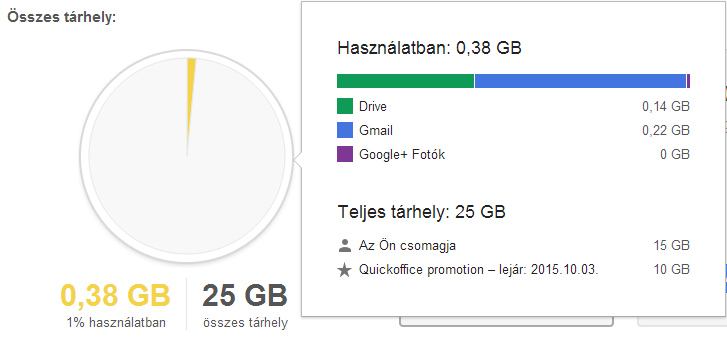
Extra 10 GB Google tárterület - Forrás: Iminet
Rövid tesztünk során meggyőződésünk, hogy bármelyik egyszerűbb mobilos irodai szoftverrel felveszi a versenyt, mindezt úgy, hogy ingyenesen elérhető. A Microsoft mobilos (főleg Androidos) alkalmazáscsomagjának így méltó ellenfele akadt, pláne, hogy a redmondi alkalmazás jelenleg Androidra csak a bérelhető konstrukciós Office 365 csomagban érhető el. Bár több számítógépre és mobileszközre is installálható a komplett alkalmazáscsomag, havidíja igen borsos egy átlag felhasználó számára.
A QuickOffice letölthető a Google Play és az App Store szoftverboltokban.
-K.I.
A Windows 7 számos kényelmi funkcióval bír, hiszen újracsoportosított mappákkal és parancsikonokkal rendelkezik. A Küldés menüpont ugyan már számos korábbi Windows verzióban jelen volt, a Hetes még kényelmesebb ezen a téren is - és nem mellesleg jelenleg nagyobb a felhasználói tábora, mint utódjának, a Windows 8-nak.
A mostani példánkban tehát a Windows 7 Küldés menüjébe tesszük a Google Drive parancsikonját, hogy bármelyik fájlt át tudjuk másolni felhős tárhelyünkre.
1. lépés:
Bizonyosodjunk meg róla, hogy a Google Drive Windowsos kliense már telepítve van gépünkre, ellenkező esetben telepítsük azt.
2. lépés:
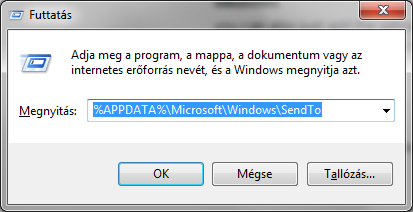
Nyissuk meg a Futtatás menüpontot a Windows gomb és az R betű együttes lenyomásával. Majd gépeljük be a %APPDATA%\Microsoft\Windows\SendTo parancsot és nyomjunk egy Entert.
3. lépés:
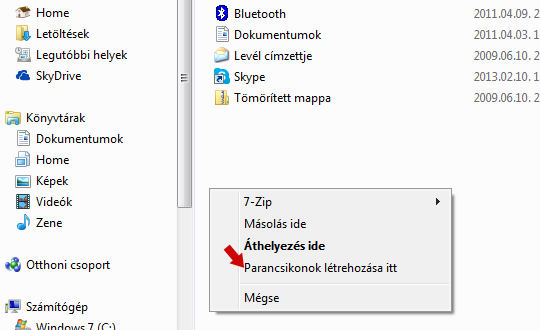
A megnyílt parancsikonos ablakban kattintsunk jobb egérgombbal a Google Drive ikonjára a bal felső Kedvencek blokkban, de tartsuk is a gombot lenyomva (figyelem, nem a bal, hanem a jobb gombot tartsuk nyomva!), majd húzzuk a parancsikont be a többi ikon közé, egy üres területre. Vigyázzunk, hogy az ikont áthúzáskor, illetve felengedéskor ne egy másik ikonra dobjuk, hanem egy teljesen üres területre a többi ikon alatt.
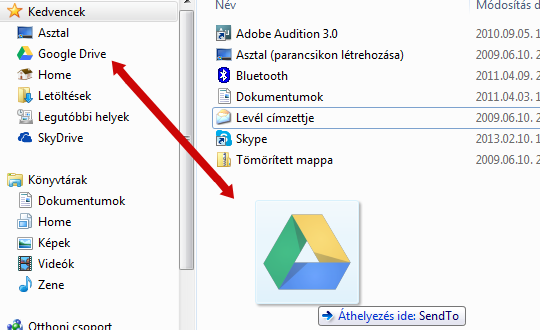
4. lépés:
Engedjük fel a gombot és a helyi menüből a "Parancsikon létrehozása itt" pontot válasszuk.
5. lépés:
Ahhoz, hogy a fenti megoldást használva, fájlt másoljunk a Google Drive tárhelyünkre, egy mappán vagy fájlon állva kattintsunk egyet a jobb egérgombbal és válasszuk ki a helyi menüből Küldés pontot, ezen belül pedig a frissen létrehozott Google Drive ikont.
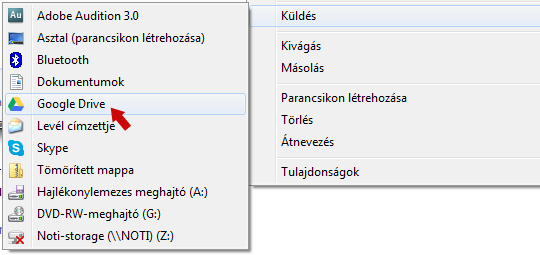
A fenti megoldással az adott fájl vagy mappa bekerül a tárhelyünket reprezentáló Google Drive mappába, és ezzel együtt a tárhelyre is. Több fájl is kijelölhető a Ctrl gomb lenyomva tartása közben egérkattintással.
Ahogy a bevezetőben írtuk, a megoldás más felhő tárhellyel, pl. Microsoft Skydrive-val is működik.
-K.I.
Forrás: CNET HowTo
A felhő térhódítása vitathatatlan, elég csak a weboldalakba épített Facebook, Google +1 vagy IWIW gombokat említeni.

A Google Drive minden módon felhős tárhelye felé szeretné terelni a felhasználókat, ehhez itt a legújabb példa. Ahogy az a Google Developers Blog bejegyzéséből kiderül, ezentúl minden eddiginél egyszerűbben menthetünk el tartalmakat bármely oldalról, melynek fejlesztője beszúrja a Drive-gombot. Amennyiben Google fiókunkba be vagyunk lépve, egy kattintással tárhelyünkön landol a fájl - legyen szó képről, PDF állományról vagy egy videóról. Természetesen innen bármelyik eszközünkről külön másolgatás nékül elérhetjük, lejátszhatjuk vagy megtekinthetjük a lementett fájlt, vagy továbbküldhetjük, megoszthatjuk ismerőseinkkel.
Várhatóan tehát tömegesen jelennek meg a Drive gombok kedvenc weboldalainkon - ha így lesz, a funkció nagy népszerűségre fog szert tenni.
-K.I.
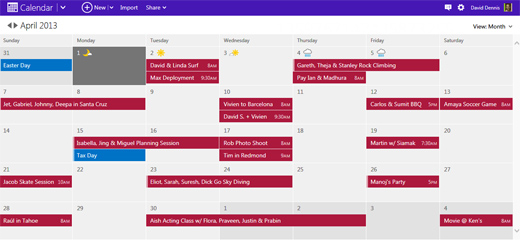
A Hotmail óta óriási fejlesztésen esett át az Outlook.com-ra keresztelt levelezőszolgáltatás, mely a Microsoft-fiók teljes integritását élvezi. A frissített Névjegyek, SkyDrive és Profil is javára vált a közösségnek, ám végre a redmondi fejlesztők az új rendszerhez igazították a Naptár alkalmazást is. Funkcióbeli változás nincs, de eddig is szinte tökéletes volt.
Továbbra is lehetőségünk van például fenntartani az összhangot számos más webes szolgáltatással, többek közt olyan népszerű közösségi hálózatokkal, mint a Facebook, a LinkedIn vagy a Skype. A hangsúly ezúttal is az újragondolt felületen és az általa megvalósuló egyszerűsített kezelhetőségen van. Szinte minden funkció egy kattintásra kerül a felhasználótól, a felület felosztása is elsősorban a tartalomra koncentrál - olvasható a Prohardver hasábjain. Szerkesztőségünk munkatársait már a Naptár új felülete fogadta.
Skype az Outlook.com-ban
Az már régóta köztudott, hogy a Live Messenger és a Skype egyesítését követően a Skype, mint alkalmazás vette át a Microsoft azonnaliüzenetküldő (IM) és hang-videocsevegés funkcióit, így aztán számos platformon újult meg a népszerű alkalmazás.
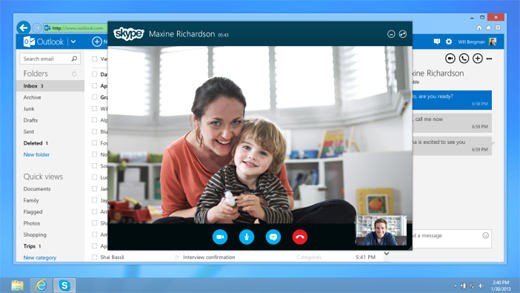
A Microsoft tegnap jelentette a Skype hivatalos blogján, hogy az Egyesült Királyságban élő Outlook.com felhasználók számára lehetővé tette Skype hívások indítását közvetlenül a levelezőből. A bejegyzés szerint heteken belül Németországban és az Egyesült Államokban is aktiválják a szolgáltatást, és néhány hónap múlva már az összes Outlook.com felhasználó Skype-olhat, miközben levelezését intézi - írja cikkében az IT café.
Ehhez egy plugin-ra lesz szükség, mely a legelterjedtebb böngészőkre letölthető. Az IT café szerint jelenleg Explorerre, Chrome-ra és Firefoxra érhető el a beépülő.
Kétlépcsős bejelentkezés
A Google-fiók tulajdonosoknak nem hangzik ismeretlenül a kétlépcsős azonosítás, melynek lényege, hogy a klasszikus felhasználónév-jelszó páros mellett egy harmadik azonosító megoldással szolgálják a biztonságot. Ez utóbbi leggyakrabban egy sms-ben érkező kód, de lehet fizikai token, e-mail vagy mobilos kliensprogram által generált azonosító is. A Microsoft is bevezette a napokban a fokozott biztonságot.
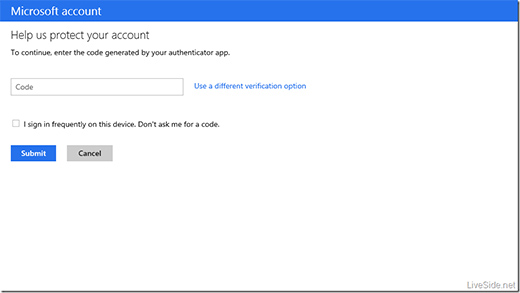
A kétfaktoros azonosítás továbbra sem lesz kötelező, ez csak egy lehetőség azok számára, akik nagyobb biztonságban szeretnék tudni adataikat - aki szeretné, ezen az oldalon kapcsolhatja be. Az emelt biztonsági szintű autentikációhoz továbbra is kell a felhasználói név és jelszó, valamint egy azonosítókód, amelyet a Microsoft igény szerint emailen vagy SMS-ben küld meg. Emellett a Google-hoz hasonlóan lesz egy okostelefonon futó "autentikátor" alkalmazás, amely szoftveres tokenként működik és elsősorban akkor hasznos, ha a felhasználó valamiért nem tud emailt vagy SMS-t fogadni. A szoftver feltehetően a PhoneFactor tavalyi felvásárlásával megszerzett technológiára épül - írja a HWSW.
Kipróbáltuk, de sajnos egyelőre összekapcsolt fiókokkal nem működik a szolgáltatás, a kétlépcsős azonosítás bekapcsolása előtt azokat szét kell választanunk.
Megújult Androidos Outlook.com kliens
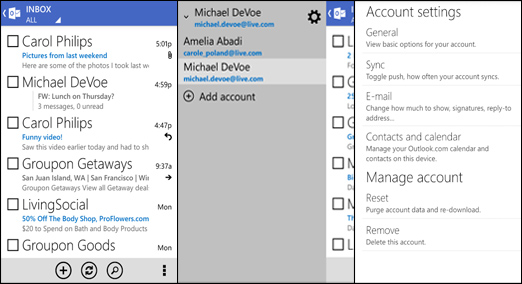
A borzasztóan elavult felületű régi helyett néhány napja Windows Phone-stílusúra frissült az Androidra letölthető Outlook.com levelezőkliens. Funkciók terén csak a legszükségesebbek kerültek bele, mint pl. a megjelölés, vagy a mappák hatékonyabb kezelése, de a letisztult új felület a legszembetűnőbb. Rövid tesztünk során alapvetően kényelmesnek találtuk az új levelezőt, ám van még hová fejlődnie. Jó lenne, ha a következő verziókban megjelenne a Gyorsnézetek névre hallgató címkézés - ami az Androidos Gmailben remekül működik -, továbbá magyarul beszélő felületnek is örülnénk. Ezen kívül a beállítások között feltűnhetne az egy hónapnál régebbi levelek előbányászása, kereshetősége is. Bízunk benne, hogy ezeket a hiányosságokat Redmonban is fontosnak találják és az újítások nem állnak le.
- K.I.
A lassan a nagyméretű pendrive-okat is feleslegessé tevő szolgáltatások óriási növekedésen estek át az elmúlt években. A korábban hatalmasnak számító két gigabájtos Dropbox-fiókok ma már átlag alattinak számítanak, akár ingyen is szert lehet tenni nagyobb felhőtárhelyekre. Arra tettünk kísérletet, hogy megállapítsuk, kizárólag ingyenes szolgáltatások használatával hány gigabájtnyi online tárhelyet lehet megkaparintani.

Száz gigabájtról indulhatunk
Egy évig ingyenesen használható, száz gigabájtos internetes tárhely ígéretével próbál betörni az online tárhelyek piacára egy új, Surdoc nevű szolgáltatás. A még nem túl ismert oldal az akciós egyéves időszak leteltével sem válik megfizethetetlenül drágává. Havi két és fél dollárba, azaz hatszáz forintba kerül majd jövő áprilistól a tárhely fenntartása, bár az igazán elszántak egy újabb fiók létrehozásával újból ingyenesen juthatnak hozzá a szolgáltatáshoz (igaz, ekkor újból fel kell tölteniük a tárolni kívánt fájlokat).
Plusz ötven gigát a Megától
Kim Dotcom, az egykori Megaupload fájlmegosztó szájt vezetője nem csak azért érdekes, mert perben áll az Egyesült Államokkal, és egy James Bond-film főgonoszához illő életet folytatott luxusbirtokán, hanem azért is, mert néhány hónapja Mega néven új tárhelyszolgáltatót nyitott.
A Mega alapból ötven gigabájtnyi tárhelyet kínál, ahol ráadásul titkosítva tárolódnak a fájlok, fizikailag több helyen is. A felhasználók adataiba akkor sem lehet beleolvasni, ha azokat lefoglalnák a hatóságok, bár az ott elérhető fájlokat csak úgy lehet elérni, ha mellékeljük hozzájuk a dekódolókulcsot, ami így a hatóságok kezébe is kerülhet. A szolgáltatás komoly hátránya, hogy nincs hozzá külön számítógépes kliens, a böngészőn kereszül kell feltölteni mindent.
Ráadásul nem feltétlenül ez a legbiztosabb hely az adatoknak, hiszen a Dotcom előző szolgáltatására feltöltött adatokat is teljes egészében elveszítették a felhasználók, miután az amerikai hatóságok lefoglalták a cég szervereit. Most annyiban más a helyzet, hogy a Mega globális partnerhálózattal dolgozik, így nehezebb lenne lekapcsolni.
További gigabájtok a Microsofttól
Eddig tehát százötven gigabájtnyi helyet tudtunk szerezni. A Microsoft Skydrive szolgáltatására regisztrálva internetes raktárunkat legalább hét gigabájttal lehet bővíteni ingyen. Akinek azonban már van több éve létező Messenger-fiókja, az huszonöt gigabájtot kaphat díjmentesen. A fiók regisztrációjának idejétől függően így az összes kapacitás vagy 157, illetve 175 gigabájtra bővül.
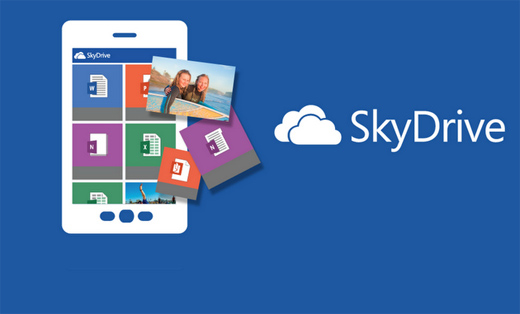
A Skydrive előnye, hogy minden létező platformra van a fájlok elérését biztosító kliensprogram és applikáció, és többek közt az új Office is képes automatikusan erre menteni a táblázatokat és dokumentumokat.
Sok kis gigabájt sokra megy
A Google Drive, a magyar LogMeIn Cubby nevű új fejlesztése, a Box.net, a Wuala.com, a Sugarsync, az Amazon Cloud Drive és a napokban elindult Copy.com egyaránt öt-öt gigabájtot bocsát a felhasználó rendelkezésre ingyen.
A feltöltésekhez kapcsolódó korlátozások oldalanként eltérnek, a Box.netre például maximum 250 megabájtos fájlokat lehet feltölteni, míg a Google akár tíz gigabájtos állományok feltöltését is engedi. Ha valaki hajlandó mind a hét szájtra regisztrálni, összesen további 30 gigabájttal bővítheti a rendelkezésére álló tárhelyet.
Kétszáz gigabájt, apróra szeletelve
Ha tehát regisztrálunk a fenti szolgáltatásokra, 195 gigabájtnyi tárhelyre teszünk szert. Ez valamivel kevesebb, mint egy ma kapható átlagos notebook merevlemezének a mérete, ám arra bőven elég, hogy az ember minden lényeges adatát a számítógépen kívül is elérhetővé tegye, vagy megossza kedvenc zenéit, filmjeit a barátaival.
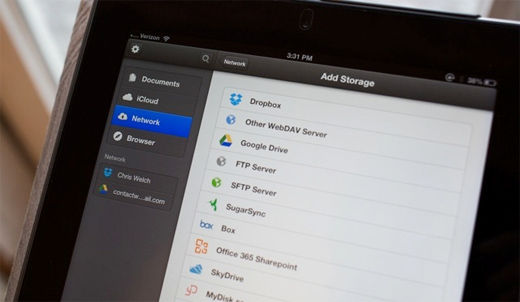
Kísérletünk annyiban csalóka, hogy még a legnagyobb gyűjtögetők sem rakják fel hét-nyolc különálló tárhelyszolgáltató kliensprogramját, ezek szimultán használata ugyanis zavaró lenne egyetlen számítógépen. Az azonban különösebb nehézség nélkül megoldható, hogy egy-egy fájlt egy másik tárhelyre töltsünk fel, ha a korábbiak már megteltek.
Korlátozottan, de a biztonsági mentések tárolására is alkalmasak lehetnek a felhőtárhelyek. Egy-két gigabájtba belefér az összes fontos dokumentum, az adóbevallás kötelezően megőrzendő fájljai, számlák és kimutatások. A családi fotóalbum, a gyerekekről készült videók vagy a zenegyűjtemény azonban hamar kinövi a Dropboxot vagy akár a 25 gigabájtos Skydrive-ot is. A családi emlékeket jobban megéri olyan fizetős fotótárhelyeken (pl. Flickr, 500px, Vimeo) tartani, amelyeket eleve képes és videós tartalmakra terveztek.
Emellett ajánlott egy olcsó külső merevlemez, amelyre szintén el lehet menteni a fontos adatokat. Egy felhőtárhely, egy számítógép és egy külső lemez ritkán romlik el egyszerre, ennél többet egy átlagos otthoni felhasználó már nem tehet fontos adatainak védelméért.
Ne adjuk el barátainkat megabájtokért!
Ingyenreklámért cserébe egyes tárhelyszolgáltatók nagyobb fiókot kínálnak a nem fizető felhasználóik számára is. A Dropboxnál például 500 megabájttal bővül tárhelyünk minden egyes olyan ismerős regisztrációja után, akit mi hívunk meg a rendszerbe. 125 megabájtot adnak azért is, ha a szolgáltatást összekötjük a Facebookkal és a Twitterrel. A magyar fejlesztésű Cubby egy gigabájtot ad ajánlásonként, a friss trónkövetelő Copy.com-nak már öt-öt gigabájtot is megér egy új felhasználó meginvitálása.
A meghívások szétküldését azonban nem szabad túlzásba vinni, hiszen senki sem vágyik arra, hogy ismerőse a közösségi oldalakon vagy e-mailben folyamatosan azzal zaklassa, hogy regisztráljon erre vagy arra a szájtra. Ha viszont valaki épp tárhelyet keres, érdemes meghívót küldeni neki egy jól bevált szolgáltatásra.
Forrás: [origo]
A cikket az [origo] hozzájárulásával, a CreativeCommons licencee alatt változtatás nélkül vettük át.

A rendszerfrissítés a felhasználók be-kilépését kezelő alrendszert is érintette, ezért minden belépett felhasználót automatikusan kiléptettünk. Weboldalunk kb. 8-10 percre elérhetetlenné vált, a felhasználókat fokozatosan engedtük vissza a portálra, így emiatt üzemzavar nem lépett fel.
Főleg Firefoxot használókat érinthet, de más böngészőnél is előfordulhat, hogy belépéskor a rendszer látszólag beenged (nem ad hibaüzenetet), de mégse sikerült a belépés. Ebben az esetben a böngésző beállításainál az "iminet.hu" sütijeit (cookie) törölni kell és a böngészőből teljesen kilépve és azt újraindítva már menni fog a belépés.
Ha bárki hibát tapasztal, kérjük, azt elérhetőségeinken jelezze!
Minden felhasználónk szíves elnézését kérjük az esetleges kellemetlenségek miatt!
-K.I.
 Ahogy arról tavalyi cikkünkben is beszámoltunk, a Microsoft nyugdíjba küldi a Windows Live Messengert (csak magát a csevegőprogramot) és helyette a Skype-ra tereli át a felhasználókat. A Skype nemcsak saját hálózatát, de a Messenger felhasználóit is kiszolgálja jó ideje, a két fiók összevonható, vagy csak Microsoft-fiókkal is be lehet jelentkezni.
Valószínűleg a legtöbb érintett felhasználó már megkapta az utolsó értesítést is arról, hogy hétfőtől, azaz április 8-tól nem tudunk többé bejelentkezni a WM alkalmazásba, így aki még nem költözött át teljesen az utódra, érdemes mielőbb megtenni.
-K.I.
Már-már túl egyszerűnek tűnik a megoldás ahhoz, hogy egy külön blogbejegyzést szenteljünk neki, ám a dolog jelentősége miatt mi most mégis megtesszük.
Gépeink, okostelefonjaink már simán lejátsszák a 720p (HD) vagy 1080p (Full HD) minőségű YouTube videókat, ám valami furcsa baklövés folytán a keresőből kipotyogó linkek a kisebb felbontásokkal indítanak és a nagyfelbontású verziót saját magunknak, kézzel kell átállítani, és ugyanezt kell azoknak is megtenni, akikkel megosztjuk a videót.
Ám ha kicsit is leleményesek vagyunk és az alábbi trükköt alkalmazhatjuk, barátaink már azonnal nagyfelbontásban élvezhetik a feltöltött mozit.
Ehhez annyit kell tennünk, hogy a videó címének a végére hozzáírjuk a &hd=1 kiegészítést, természetesen az "&" (és) jellel kezdve. Az alábbi képen piros háttérrel kiemeltük a cím végére írandó néhány karaktert.
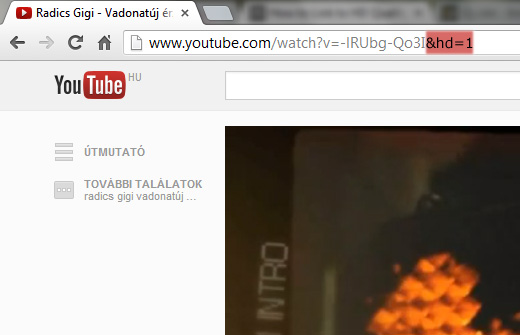
Ha az így kiegészített címre Enter-t ütünk, a videó jobb alsó sarkában ellenőrizhetjük is a HD jelzést, ahogy az alábbi képen is látható.

Most már nincs más teendőnk, mint a Ctrl+C és a Ctrl+V (másolás és beillesztés) billentyűkombinációk segítségével a trükkös linket Facebookon, Twitteren, e-maiben és számos egyéb módon elküldjük ismerőseinknek.
-K.I.