Blogbejegyzések
Még egy nap és holnap végleg leáll az iWiW. Már lementettem az időkapszulámat, aki még nem tette meg, az június 30-án déli 12 óráig még megteheti - utána iWiW-es adatai végleg az enyészetté válnak.
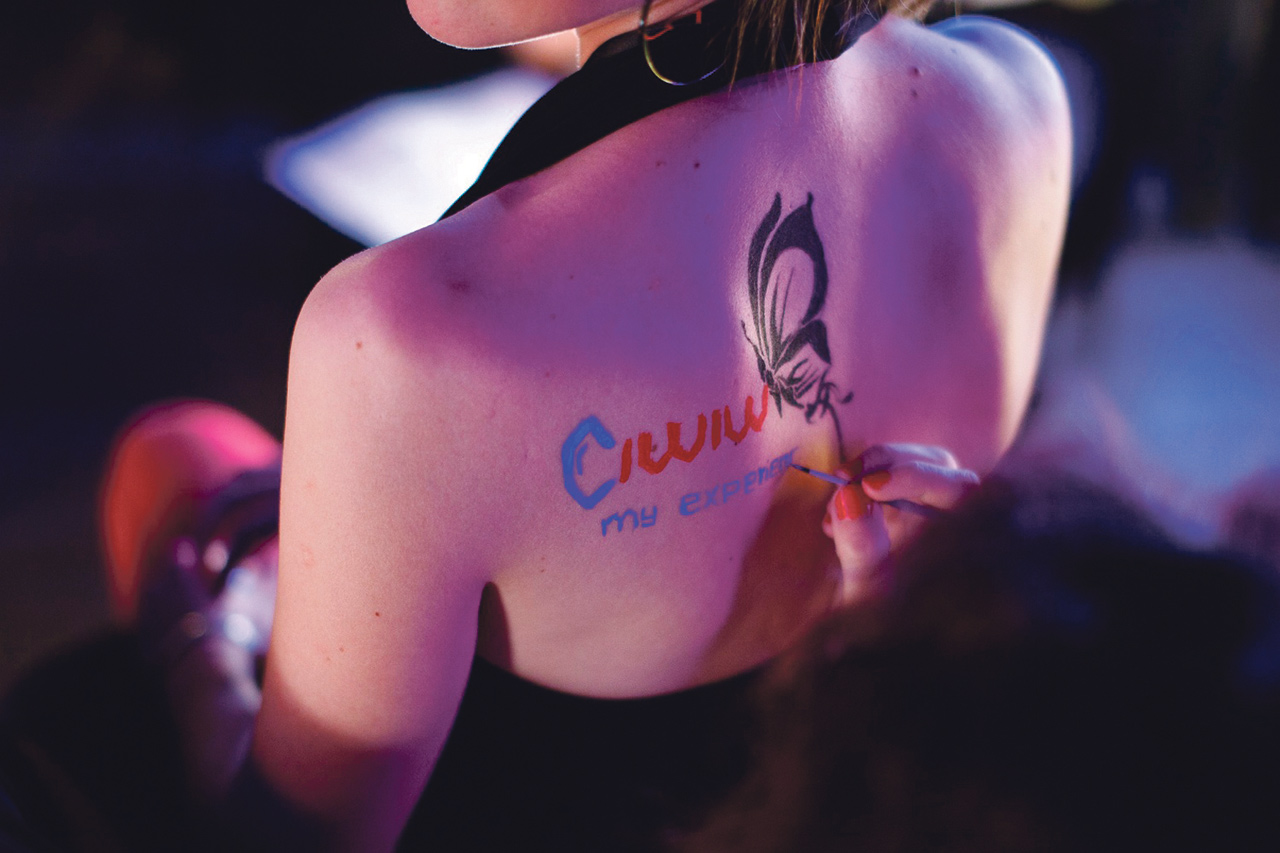
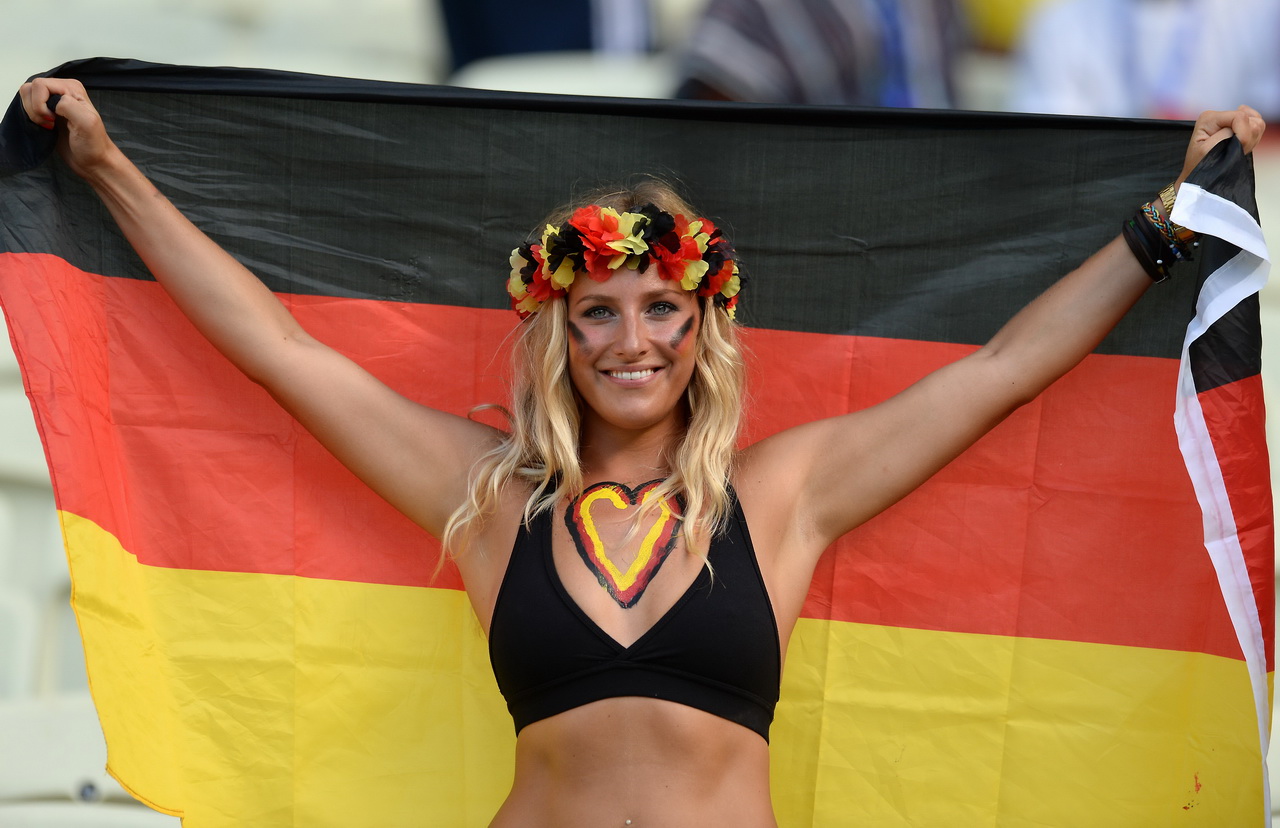
A labdarúgó vébék és EB-k idején rendszeresen zajlik egy alternatív meccs, nevezetesen a lelátó szépe címért. Ez idén sincs másképp, a VB-vel foglalkozó média a brazil VB lelátóinak csajait idén is összeugrasztja, a termésből pedig naponta mazsolázhatunk. Nyilván van jobban, van rosszabbul sikerült felhozatal is, de kétségtelen, az alábbi német hölgy az idei termés eddigi legjobbja. Véleményünk folyamatosan lehet, de végső döntést csak a finálé után alkothatunk!
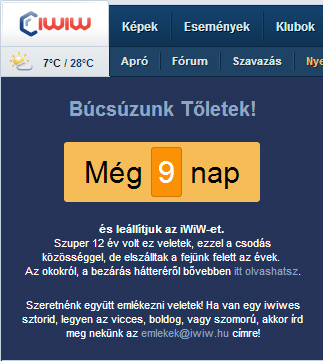
Már csak pár nap van hátra és bezár Magyarország első, de legalábbis az ismertek közül az első közösségi oldala. Bár régóta nem volt már az igazi, már csak a nosztalgia miatt is érdemes belépni ebben a pár napban, hiszen egy korszak ér véget.
Ez inkább úgy igaz, hogy "Egy férfi évente átlagosan egy évet tölt el nők bámulásával" :D

Még egy nap és indul az év legjobban várt eseménye: a brazíliai foci vébé. Lehet drukkolni, szitkozódni, éjszakákat a tévé előtt tölteni, de egy dolog vitathatatlan: az elkövetkezendő 32 nap a fociról fog szólni.
Így hát Hajrá Anglia!

A nevét az angol "Who is Who" kifejezés rövidítéséből szerző magyar közösségi szájt azért szűnik meg, mert a Facebook mellett már nem sokan használják. A Facebook malmára hajtotta a vizet az oldal nemzetközi jellege: ott nemcsak a magyar, hanem a külföldi ismerősökkel is tartani lehet a kapcsolatot. Az átlagfelhasználók többsége számára pedig elegendő egyetlen platform, amelyen kapcsolatban lehet barátaival, ezért a legnépszerűbb oldalra, a Facebookra vándoroltak.

Mostantól nincs értelme tovább fenntartani a hálózatot, amely 2013-ig nyereségesen működött, az idén azonban már nem lehetett így üzemeltetni, ezért az Origo.hu-t is kiadó Origo Zrt. az idén májusban már nem hosszabbítja meg az iWiW üzemeltetéséről szóló éves szerződését az ezt kezdetektől végző Virgo Systems céggel, hanem június utolsó napján bezárja a szolgáltatást. Az iWiW bezárásával a szájtra készült alkalmazások is megszűnnek, és az iWiW Kapu nevű belépési azonosító szolgáltatás sem fog működni többé.
Az iWiW sikereinek csúcsán 4,7 millióan voltak az oldal tagjai, és mintegy félmilliárd ismeretséget jelöltek be egymás között. A Várady Zsolt ötletéből kialakított iWiW (amit ekkor még WiW-nek hívtak) a Facebooknál egy évvel korábban, 2002-ben indult, 2005 és 2010 között pedig Magyarország leglátogatottabb portálja volt. 2010 végére az iWiW-re és a Facebookra napi szinten már nagyjából ugyanannyi magyar felhasználó jelentkezett be. Ezt követően azonban a jóval nagyobb tőkével bíró rivális elhúzott a magyar hálózattól.
Amikor a legjobban pörgött, az iWiW-nek naponta másfél millió felhasználót kellett kiszolgálnia. Ez annak ellenére volt így, hogy egészen 2011-ig csak a már bent lévő tagok hívhattak a hálózatba új embereket, de még számukra is elég szűkmarkúan mérték – a korlátozott kapacitás miatt – a kiküldhető meghívók számát. A meghívásos rendszer miatt az iWiW-en jelen lenni sokkal menőbb dolognak számított az első években, mint ma a Facebookon.
Ezt jól jelzi, hogy amikor kapacitásproblémák miatt 2006-ban hetekig szünetelt a meghívás lehetősége, még a Vatera aukciós oldalon is meghirdettek egy meghívót százezer forintért. A korlátozott számú meghívókkal zajló üzem egyik komoly előnye volt, hogy a kamuregisztrációk rendkívül ritkák voltak, annak ellenére, hogy az oldal üzemeltetői semmilyen személyes iratot nem kértek a felhasználóktól, ahogy azt sok esetben a Facebook ellenőrzés címszóval megköveteli.
Bár egy időben elég sokan írták ki adatlapjaikra dacosan, hogy törlik magukat, és átköltöznek a Facebookra, az iWiW statisztikái szerint csak a felhasználók tíz százaléka törölte magát az oldalról, a többség fenn maradt, bár nem sok aktivitást mutat, csak nagyon ritkán lép be. Életgörbéjének végén a magyar közösségi oldal főként a vidéken élő, középkorú és idős felhasználók körében volt népszerű, közülük nagyjából hetvenezren léptek be naponta az oldalra az elmúlt hetekben is.
Egymilliárd forintért vették meg, most pedig bezár
2006-ban egy átlagos napon hatezer új felhasználóval bővült az iWiW tagjainak a köre, nem véletlen, hogy az Origo korábbi kiadója, a Magyar Telekom tulajdonában lévő T-Online egymilliárd forintot fizetett érte. A felvásárlást követően jutott a rengeteg felhasználó kiszolgálásához szükséges, mintegy száz gépből álló szerverparkhoz a hálózat. Két évvel később az iWiW Kft. beolvadt az Origóba.
Mik voltak az elszalasztott lehetőségek? Az iWiW működtetői szerint nem látták meg elég hamar a közösségi oldalakba ágyazható alkalmazásokban a lehetőséget, és a felhasználók tevékenységét megkönnyítő hírfolyam is késve indult. A véget azonban valószínűleg így is csak elodázni lehetett volna, mert a felhasználók a négy évvel ezelőtti teljes redizájnt sem fogadták jól, tehát a drasztikus fejlesztések sem nyerték el tetszésüket. Az iWiW-en dolgozó origós szakemberek egyébként nem veszítik el munkájukat, mivel az oldal látogatottságának csökkenésével eleve csökkent a feladataik száma, ezért évek óta más projekteken is dolgoznak a cégnél.
Mentse el emlékeit egy időkapszulában!
Az iWiW egyetlen felhasználójának sem kell aggódnia azért, hogy a kedves régi emlékek elvesznek az oldal bezárása miatt. Az iWiW-re belépők adatlapjain a június 30-án esedékes bezárásig elérhető lesz egy olyan gomb, amivel egyszerűen elmenthetik egy több képernyő magas képfájlba adatlapjukat az utókornak.
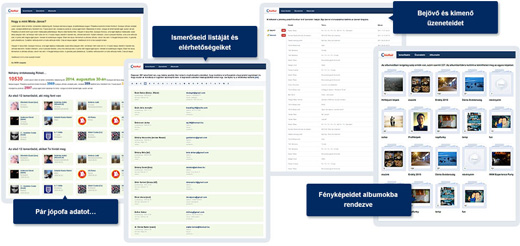
Ennél érdekesebb lehetőség az időkapszula, amelyet június 25-éig tudnak aktiválni az iWiW-esek. Ezt az iWiW-re belépve a "Mentsd el az adataidat!" menüpont alatt lehet igényelni, a "Készítsétek össze az emlékeim" feliratú gombra kattintva. Ezzel egy olyan folyamatot aktivál a felhasználó, amelynek hatására a rendszer korábbi üzeneteit és albumokba töltött fotóit, valamint az ismerősök kontaktlistáját egyetlen .zip fájlban letöltheti. Az ismerősök adatait egy .csv fájlban is megkapja mindenki az időkapszulában. Ez a fájlformátum azért jó, mert Excel-táblába is be lehet illeszteni, de a benne szereplő adatok levelezőprogram konktaktjai közé, vagy a naptárba is importálhatók. Ez esetben a fájl eredetének az UTF-8 formátumot kell megadni, határoló jelnek pedig a pontosvesszőt.
Ha a későbbiekben a régi levelekre vagy nevekre lenne kíváncsi bárki, annak egyszerűen ki kell csomagolnia a fájlt (Windowsban jobb klikk, és "Az összes kibontása"), majd rákattintani az index.html nevű fájlra. Ez a böngészőben nyílik meg, és a számítógépen lévő mappából egy, az iWiW-éhez hasonló – de teljesen offline működő – felületet tölt be. “Itt az "Ismerősök" fül alatt az ismerősökkel való kapcsolattartáshoz szükséges összes adatot (például e-mail címet, születésnapot, névnapot, Skype-azonosítót és hasonlókat) meg lehet nézni, az "Üzeneteim" fül alatt pedig a beérkezett és küldött személyes levelek érhetők el. A korábban törölt levelek az időkapszulába sem kerülnek bele, hiszen azok valóban megsemmisültek. Az iWiW-re valaha feltöltött fotók az "Albumaim" fül alatt találhatók, de a letöltött fájlban egy "kepek" nevű mappában is meg lehet találni, ha valaki külön át akarja másolni, vagy képnézegető programban meg akarja nézni őket.
Nem érdemes külön törölnie magát
Mivel a bezárás hírére valószínűleg sokan fognak ilyen csomagot igényelni, érdemes felkészülni arra is, hogy az időkapszula legenerálása órákat vagy egy-két napot is igénybe vehet. Nem kell aggódni, a rendszer e-mailben jelzi, ha elkészült, és letölthető a fájl, az igénylés után bátran ki lehet lépni, és ki lehet kapcsolni a számítógépet.
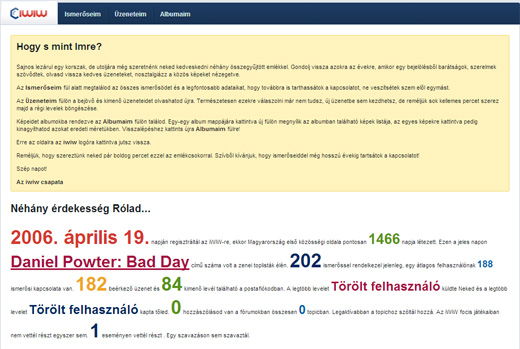
2014. június 30-át követően az iWiW rendszere minden felhasználói adatot megsemmisít. Praktikus okokból nem érdemes külön törölnie magát senkinek a bezáró oldalról, mert akkor a többi ismerősének időkapszulájába nem kerülnek bele az elérhetőségei, a másokkal váltott és korábban nem törölt üzenetek mellől pedig eltűnik a neve. Az üzemeltetők a búcsúzó szájton egy nyereményjátékkal várják a felhasználókat, az e-mail címen pedig szívesen fogadják bárkinek a történeteit, ami az oldallal vagy az azon szerzett ismeretségekkel kapcsolatos. Ezekből a bezárásig egy válogatást is közölnek az iwiw.hu/emlekek oldalon.
Forrás: [origo]
A cikket az [origo] hozzájárulásával, a CreativeCommons licencee alatt változtatás nélkül vettük át.

Aki eddig nem is igazán vett tudomást a mai országgyűlési képviselő választásról, az ma bizonyosan nem tudja elkerülni. A kampány miatt az elmúlt időszakban egyre sűrűbben került felszínre a politika, ma pedig különösképp. Ma szavazni megy a magyar, a tévében hamarosan megállás nélkül az esélylatolgatás lesz a téma. Nem csoda, most van lehetőségünk dönteni arról, ki ígérjen jobbat, szebbet, nagyobbat az elkövetkezendő 4 évben az életünk alakítására. Mivel nem politikai blogról van szó, itt meg is állnék, a többit pedig a kedves választópolgárokra bízom.
Nemcsak utaztunk rajta, de minden megállónál leszálltunk körülnézni, fotózni és az egészet még egy négyperces videóban is összefoglaltam.
Sokat vártunk rá, minden bizonnyal még nem teljes az összkép, de elégedettek lehetünk az eredménnyel. Mi budapestiek, az ide látogató vidékiek és külföldiek egyaránt. A hétvégén mindenki ingyen kipróbálhatja a metrót, sokan is teszik ezt, a BKK / BKV munkatársak alig győzik terelni az utasokat a kevésbé kihasznált ajtókhoz, visszaterelni a bámészkodókat a peron széléről.
Ahogy múlik az újdonság érzése, úgy válik majd a 4-es metró a megszokott tömegközlekedési eszközzé.
A Google népszerű, Doodle névre hallgató, alkalmakhoz, eseményekhez illő logója ma a honosított kezdőlapján kokárdákból formált változata látható.
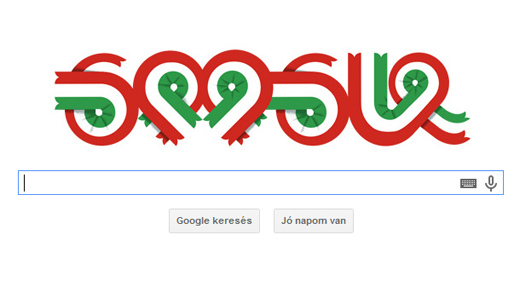
Nem ez az első magyar vonatkozású Doodle, többségük persze csak a Google magyar nyelvű oldalán látható, de vannak kivételek is.
Készült már több magyar vonatkozású globális Google doodle is, ezek között volt Szent-Györgyi Albert születésének 118. évfordulója 2011. szeptember 16-án, vagy 2010-ben a Gábor Dénes emléknap - írja a Wikipédia szócikke.
A Doodle-ök listája nyilvános, bárki megtekintheti őket itt.
-K.I.
Az év első várva-várt eseménye, a Galaxy S5-öt bemutató sajtótájékoztató, az Unpacked 5 eseményeiből elevenítünk fel néhány kulcsmondatot. Sajnos személyesen nem lehettünk jelen, de a hivatalos élő adást végignéztük, az ott elhangzottakból csemegézünk.
A sajtótájékoztatót prezentáló dél-koreai szakemberek bevezetésképp a Galaxy S széria előző tagjairól tettek említést. Mint megtudtuk, eddig 200 millió készülék talált gazdára a készülékcsaládból összesen.

Design, kamera, kapcsolatok...
Az S5 megalkotásához közvéleménykutatás útján kérték ki az emberek véleményét, és az új készüléket övező kulcsszavak a következők lettek: design, kamera, kapcsolatok, egészség, élet. A készülék ezeken a koncepciókon keresztül próbálja tulajdonosát lenyűgözni, mindennapi életét megkönnyíteni.
Az üdvöske szupergyors LTE-kapcsolatot, 802.11a/b/g/n/ac szabványú WIFI-t és 5,1" Super Amoled kijelzőt kapott. Az elhangzottak között kiemelték a szupergyors, 0,3 másodperces autofókuszt, a fejlett HDR funkciót, valamint a 2800 mAh kapacitású akkumulátort. Ezzel egyébként állítólag 10 órás LTE hálózatos böngészés és 12 órás folyamatos videolejátszás érhető el.
A kijelző Full HD felbontású, hasonlóan az előd Galaxy S4-hez. Magát a dizánjt is leginkább az S4-hez tudnám hasonlítani, bár a recézett hátlap némileg összekeverhetetlenné teszi a két készüléket.
16 megapixel
Igen, ekkora felbontású az új Samsung kamerája, az extrák között helyet kapott a szelektív fókusz névre hallgató új szolgáltatás, mely segítségével koppintásra jelölhetjük ki azt a részt, ami fókuszban legyen (a bemutató alapján a DSLR készülékek mélységélesség beállításához hasonlíthatnánk).
Beépített ujjlenyomat-olvasó és szívritmus érzékelő
Az új okostelefon feloldása az iPhone 5S-hez hasonló újjlenyomat érzékelővel történhet, az olvasó a kijelző alsó részén található. Az egészség és az élet jegyében a LED vaku szomszédságában ujjrátétel segítségével méri be készülékünk az aktuális pulzusszámot, ennek eredményére egy sor új alkalmazás épít, valamint legalább 20 különböző készülékkel működik együtt a ketyere egészségünk és fittségünk fenntartásában, javításában.
A Galaxy S5 április 11-től lesz kapható. Hamarosan részletes összefoglalóval és sajtófotókkal jelentkezünk.
-K.I.